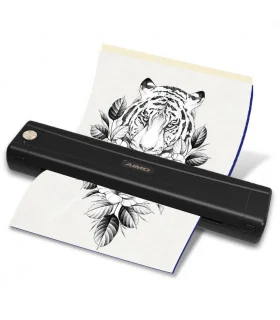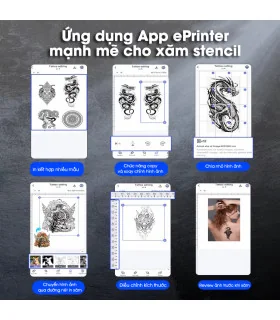


Hướng Dẫn Cài Đặt & Sử Dụng Máy Scan - In Hình Xăm M08E-WS, M08ES Của AIMO

Hướng Dẫn Cài Đặt & Sử Dụng Máy In Hình Xăm AIMO M08E-WS & M08ES
Hướng dẫn chuẩn bị thiết bị, cài đặt ứng dụng, kết nối và sử dụng giấy stencil dành cho nghệ sĩ xăm hình.
1. Kiểm tra bộ sản phẩm trước khi sử dụng
Trước khi cài đặt, hãy kiểm tra các phụ kiện trong hộp để bảo đảm thiết bị có đủ thành phần cần thiết.

Thành phần trong hộp
- Thân máy M08E-WS
- Sách hướng dẫn sử dụng
- Dây cáp USB Type-C
- Túi nhung đựng máy
- USB cài đặt driver
Tặng kèm 10 tờ giấy than scan hình xăm theo bộ sản phẩm được giới thiệu trong bài gốc.
Vật tư in
- Giấy stencil / giấy tattoo tương thích
- Kiểm tra đúng loại giấy và chiều nạp giấy
- Bảo quản giấy ở nơi khô ráo, tránh bụi và ẩm
2. Các nút chức năng và trạng thái đèn báo


Quan sát ký hiệu trên thân máy và đối chiếu với sách hướng dẫn đi kèm để nhận biết chính xác chức năng nút bấm và trạng thái đèn của model đang sử dụng.
3. Cài đặt ứng dụng ePrinter trên điện thoại
Tìm kiếm từ khóa “ePrinter” trên App Store hoặc Google Play và tải ứng dụng về điện thoại.


Ngoài ra, bạn có thể quét mã QR bên dưới để truy cập trang tải ứng dụng. Sử dụng chức năng quét mã QR có sẵn trên điện thoại hoặc ứng dụng quét mã phù hợp.

4. Kết nối máy in với điện thoại


- Đặt điện thoại gần máy in.
- Kiểm tra máy đã bật và còn pin.
- Tắt rồi bật lại Bluetooth, sau đó mở lại ứng dụng.
- Đóng ứng dụng và thực hiện quét thiết bị lại.
5. Kết nối và cài driver trên máy tính / laptop


6. Hướng dẫn sử dụng giấy
6.1. Sử dụng giấy rời
Dùng hai tay giữ giấy, bảo đảm giấy thẳng và được căn chỉnh đúng. Nhẹ nhàng đưa giấy vào khe nạp; cảm biến trên máy sẽ phát hiện và kéo giấy vào. Để có chất lượng in tốt, nên sử dụng loại giấy tương thích được nhà sản xuất khuyến nghị.

6.2. Sử dụng giấy scan hình xăm (giấy Tattoo)
Bước 1. Nhận biết cấu tạo các lớp của một tờ giấy tattoo trước khi sử dụng.

Bước 2. Chuẩn bị giấy tattoo gồm 4 lớp và bóc lớp giấy bảo vệ bên ngoài theo hướng dẫn của loại giấy đang dùng.

Bước 3. Xé lớp giấy lót dọc theo cạnh dưới của phần keo dán. Không xé lớp keo.

Bước 4. Mở nắp máy in bằng cách nhấn đồng thời hai nút PUSH.

Bước 5. Đặt giấy vào máy theo đúng chiều hướng dẫn: lớp giấy in ở mặt dưới, lớp giấy định vị ở mặt trên. Đóng nắp máy và bắt đầu in.

7. Hướng dẫn sạc pin và bảo quản máy
- Chuẩn bị bộ chuyển đổi nguồn DC 5V/2A có cổng USB Type-A theo hướng dẫn của nhà sản xuất.
- Cắm đầu USB Type-C vào cổng sạc của máy in và đầu USB Type-A vào bộ nguồn tương thích.
- Sau khi kết nối bộ sạc, kiểm tra trạng thái đèn báo trên thiết bị.
- Đặt máy ở nơi khô ráo, thoáng khí trong quá trình sạc; tránh đặt máy trên vật liệu dễ cháy.
- Rút sạc khi pin đã đầy theo chỉ báo của thiết bị.

8. Một số lỗi thường gặp và cách kiểm tra
| Hiện tượng | Các bước kiểm tra đề xuất |
|---|---|
| Điện thoại không tìm thấy máy | Kiểm tra nguồn máy, Bluetooth, quyền truy cập ứng dụng và khoảng cách kết nối. |
| Máy tính không nhận máy in | Kiểm tra cáp USB, cổng kết nối, driver và khởi động lại thiết bị nếu cần. |
| Giấy nạp lệch hoặc bị nhăn | Lấy giấy ra theo hướng dẫn, kiểm tra giấy có phẳng không và nạp lại đúng chiều. |
| Bản in chưa đạt yêu cầu | Kiểm tra loại giấy, chiều giấy, file thiết kế và thiết lập in trong ứng dụng. |
| Ứng dụng không gửi được lệnh in | Kiểm tra trạng thái kết nối, chọn đúng model/máy in và thử kết nối lại. |
9. Lưu ý khi sử dụng cho AIMO M08E-WS và M08ES
Bài viết giữ nguyên trình tự minh họa từ hướng dẫn M08E-WS và bổ sung M08ES vào phạm vi tham khảo. Các thao tác cơ bản như cài ứng dụng, kết nối và chuẩn bị giấy cần được thực hiện theo đúng model đang dùng. Nếu giao diện, phụ kiện hoặc cấu tạo máy có khác biệt, hãy ưu tiên tài liệu đi kèm thiết bị.