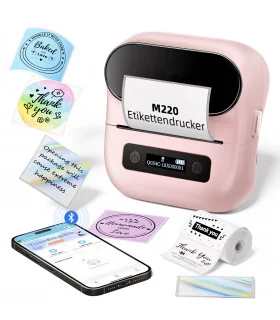


Hướng Dẫn Cài Đặt Và Sử Dụng Máy In Nhãn M220, M200 Của AIMO

HƯỚNG DẪN SỬ DỤNG AIMO M220: AIMO M220 là máy in nhãn di động nhỏ gọn, hỗ trợ kết nối Bluetooth để in nhãn trực tiếp từ điện thoại. Thiết bị phù hợp với nhu cầu quản lý hàng hóa, sắp xếp văn phòng, cửa hàng và kho lưu trữ.
- Thiết kế di động: Nhỏ gọn, thuận tiện mang theo và sử dụng ở nhiều vị trí.
- Kết nối Bluetooth: In nhãn trực tiếp từ điện thoại.
- Ứng dụng đa dạng: Phù hợp cho văn phòng, cửa hàng và kho hàng.
- In nhiệt tiện lợi: Không cần sử dụng mực in.
1. Chi tiết bộ sản phẩm
Trước khi sử dụng, hãy kiểm tra các thành phần và phụ kiện đi kèm để đảm bảo thiết bị sẵn sàng hoạt động.

2. Các nút chức năng và trạng thái
Máy in AIMO M220 được trang bị các nút chức năng hỗ trợ thao tác bật/tắt, mở nắp và sử dụng thiết bị.

Trạng thái hoạt động

3. Cài đặt ứng dụng Print Master trên điện thoại
Để thiết kế và in nhãn từ điện thoại, bạn cần cài đặt ứng dụng Print Master.
Mở App Store trên iPhone hoặc Google Play trên điện thoại Android.
Nhập từ khóa Print Master vào ô tìm kiếm và tải ứng dụng về điện thoại.
Nếu có mã QR hướng dẫn đi kèm, bạn có thể sử dụng camera điện thoại hoặc chức năng quét mã QR để truy cập đường dẫn tải ứng dụng.
4. Hướng dẫn tháo lắp cuộn nhãn
Thực hiện đúng các bước dưới đây để lắp cuộn nhãn vào máy, giúp nhãn được định vị chính xác trước khi in.
Nhấn giữ nút Nguồn trong khoảng 3 giây để tắt máy.

Gạt nút mở nắp để phần nắp máy bật lên.

Nhẹ nhàng lấy trục giữ cuộn nhãn ra khỏi khoang chứa giấy.

- Tháo giá đỡ bên trái của trục giấy.
- Đặt cuộn nhãn vào trục, chú ý để mặt in hướng xuống dưới.
- Lắp lại giá đỡ bên trái để cố định cuộn nhãn.

Căn chỉnh hai đầu trục và đặt trục giấy vào đúng vị trí trong khoang chứa nhãn.

Kéo một phần nhãn ra khỏi khe nạp, khoảng 15 mm, sau đó đóng nắp máy.
Máy sẽ tự động nạp giấy để nhận diện và định vị khổ nhãn.

5. Hướng dẫn kết nối máy in với điện thoại
Sau khi cài đặt Print Master, thực hiện các thao tác sau để kết nối điện thoại với máy in AIMO M220.
Đối với điện thoại Android, bật chức năng GPS/vị trí trước khi tìm kiếm thiết bị.
Khởi động ứng dụng Print Master đã cài đặt trên điện thoại.
Bật Bluetooth trên điện thoại, sau đó sử dụng chức năng tìm kiếm thiết bị trong ứng dụng.
Chọn thiết bị AIMO M220 trong danh sách tìm kiếm để thực hiện kết nối.
6. Hướng dẫn kiểm tra thông tin và kích thước nhãn
Trước khi thiết kế nội dung, cần xác định đúng kích thước và loại nhãn đang sử dụng để thiết lập khổ in phù hợp.
Quan sát thông tin kích thước được in trên bao bì cuộn nhãn để xác định loại nhãn phù hợp.

Sử dụng thước đo chiều rộng và chiều dài của nhãn để xác định kích thước thực tế.

7. Hướng dẫn thiết kế và in nhãn
Sau khi kết nối máy in và xác định được kích thước nhãn, bạn có thể bắt đầu tạo mẫu nhãn trực tiếp trên ứng dụng Print Master.
Mở ứng dụng Print Master và chọn New để tạo một mẫu nhãn mới.

Tùy chỉnh kích thước và lựa chọn loại nhãn tương ứng với cuộn nhãn đang sử dụng.

Chọn biểu tượng T (Text) để thêm văn bản vào mẫu nhãn. Nhập nội dung và điều chỉnh theo nhu cầu sử dụng.

Sau khi chỉnh sửa nội dung và bố cục, kiểm tra lại mẫu nhãn rồi chọn chức năng In để thực hiện in.

8. Giải thích các công cụ trong ứng dụng Print Master
Print Master cung cấp nhiều công cụ hỗ trợ thiết kế và chỉnh sửa nhãn. Dưới đây là ý nghĩa các chức năng thường dùng:
- Delete: Xóa ký tự hoặc đối tượng đã chọn.
- Enlarge: Phóng to nội dung.
- Shrink: Thu nhỏ nội dung.
- Undo: Hoàn tác thao tác vừa thực hiện.
- Redo: Khôi phục thao tác đã hoàn tác.
- Text: Thêm văn bản vào nhãn.
- Icon: Chèn biểu tượng.
- Border: Thêm khung viền.
- Picture: Chèn hình ảnh.
- Time: Chèn thời gian hiện tại.
- 1D Code: Tạo mã vạch Barcode.
- QR Code: Tạo mã QR.
- Line: Chèn đường thẳng.
- Shape: Chèn các hình dạng.
- Excel: Kết nối với tệp Excel.