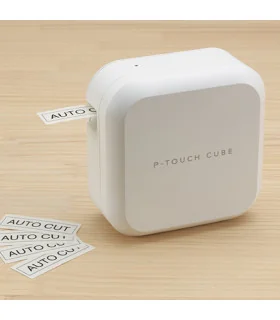


Hướng dẫn sử dụng máy in Brother PT-P710BT
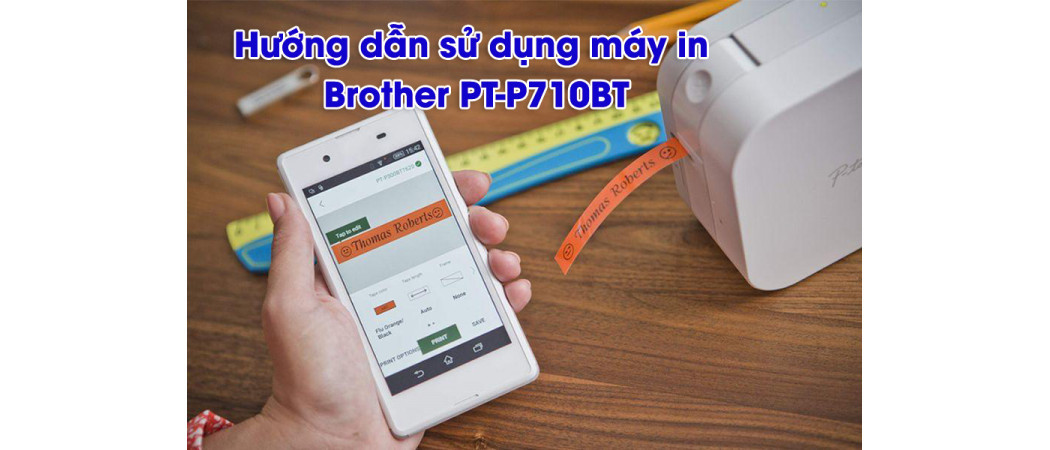
Giới thiệu về máy in Brother PT-P710BT
Brother PT-P710BT là dòng máy in nhãn thuộc series P-touch Cube Plus nổi bật với thiết kế nhỏ gọn, kết nối Bluetooth tiện lợi và hỗ trợ in nhãn lên đến 24mm. Máy phù hợp cho văn phòng, cửa hàng, gia đình hoặc người dùng cần quản lý và phân loại đồ dùng chuyên nghiệp.
Một số thông số nổi bật
- Kết nối Bluetooth 4.2 và USB
- Hỗ trợ khổ nhãn: 3.5mm – 24mm
- Tốc độ in khoảng 20mm/s
- Dao cắt nhãn tự động
- Tích hợp pin Li-ion sạc qua USB
- Hỗ trợ in từ điện thoại và máy tính
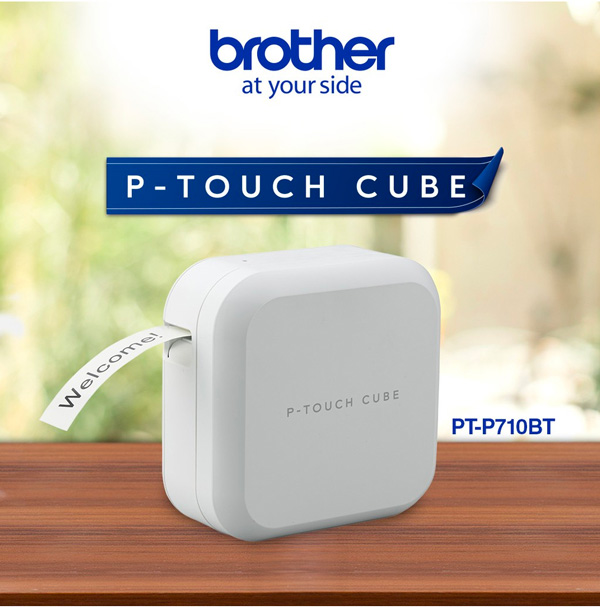
Bước 1: Lắp đặt máy in Brother PT-P710BT
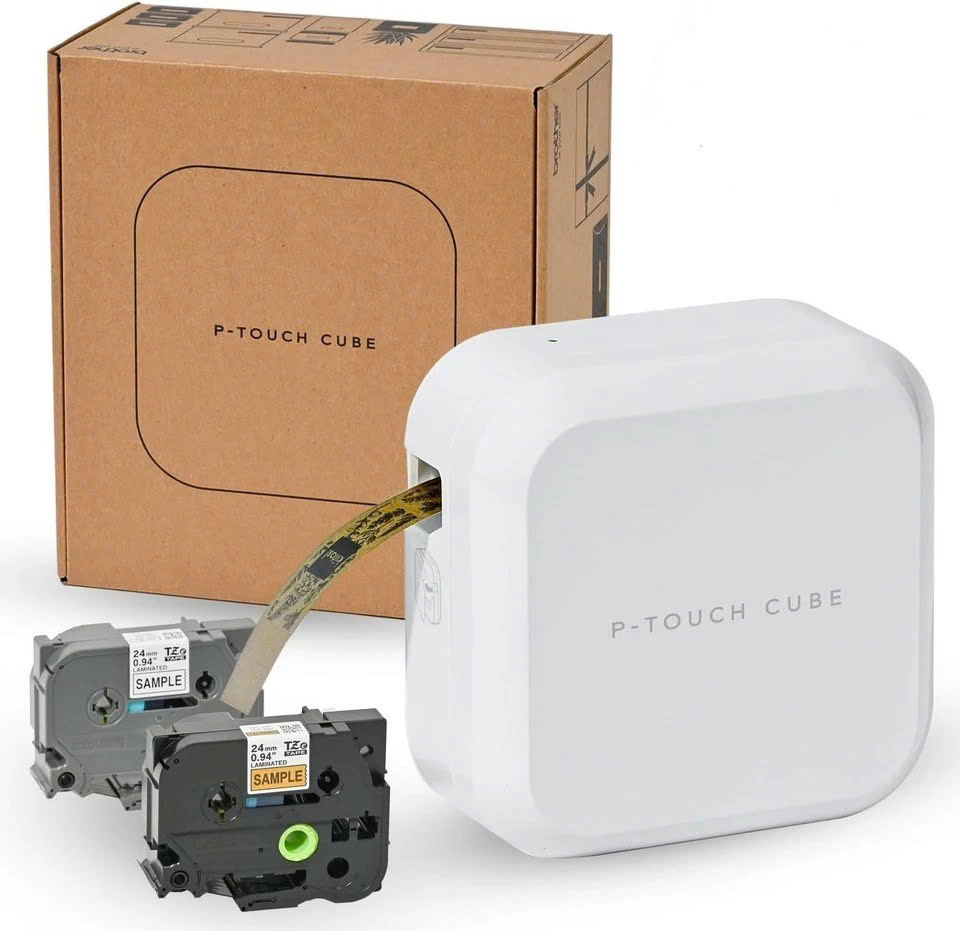
Kiểm tra phụ kiện đi kèm - Khi mở hộp sản phẩm, bạn cần kiểm tra đầy đủ:
- Máy in Brother PT-P710BT
- Cáp USB
- Cuộn nhãn TZe mẫu
- Tài liệu hướng dẫn sử dụng
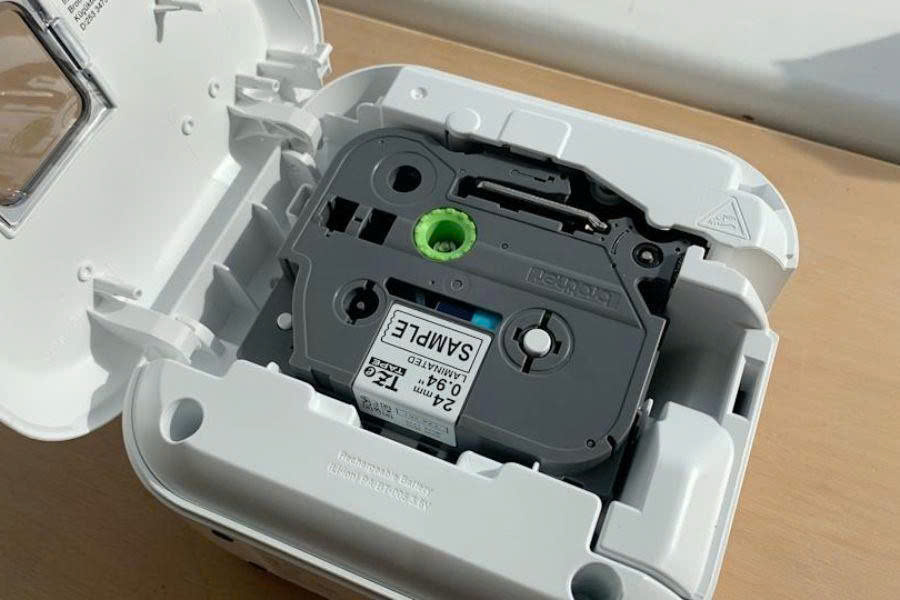
Lắp cuộn nhãn vào máy
- Mở nắp phía sau máy in.
- Đặt cuộn nhãn TZe đúng chiều.
- Đưa đầu nhãn theo khe dẫn giấy.
- Đóng nắp máy lại cho đến khi nghe tiếng “click”.
Lưu ý: Nên sử dụng nhãn chính hãng Brother để đảm bảo chất lượng in và độ bền đầu in.
Bước 2: Sạc pin và khởi động máy
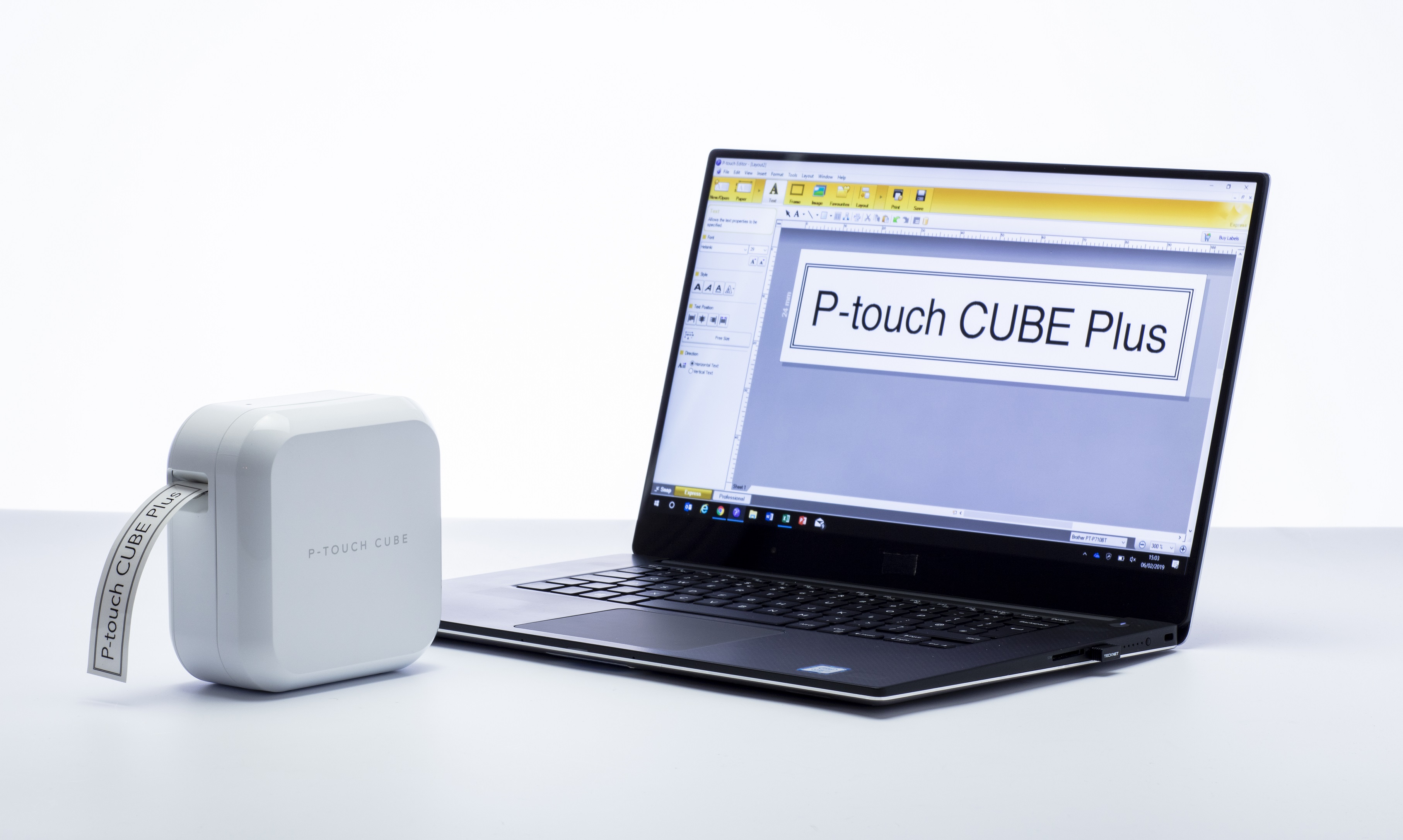
- Sử dụng cáp micro-USB để sạc pin cho máy.
- Thời gian sạc đầy khoảng 3–4 giờ.
- Nhấn giữ nút nguồn để khởi động thiết bị.
Sau khi bật máy, đèn LED sẽ sáng báo hiệu máy sẵn sàng hoạt động.
Bước 3: Kết nối Brother PT-P710BT với điện thoại
Tải ứng dụng Brother
Bạn có thể sử dụng một trong các ứng dụng sau:
- P-touch Design&Print 2
- Brother iPrint&Label
Ứng dụng hỗ trợ cả Android và iPhone.
Cách kết nối Bluetooth
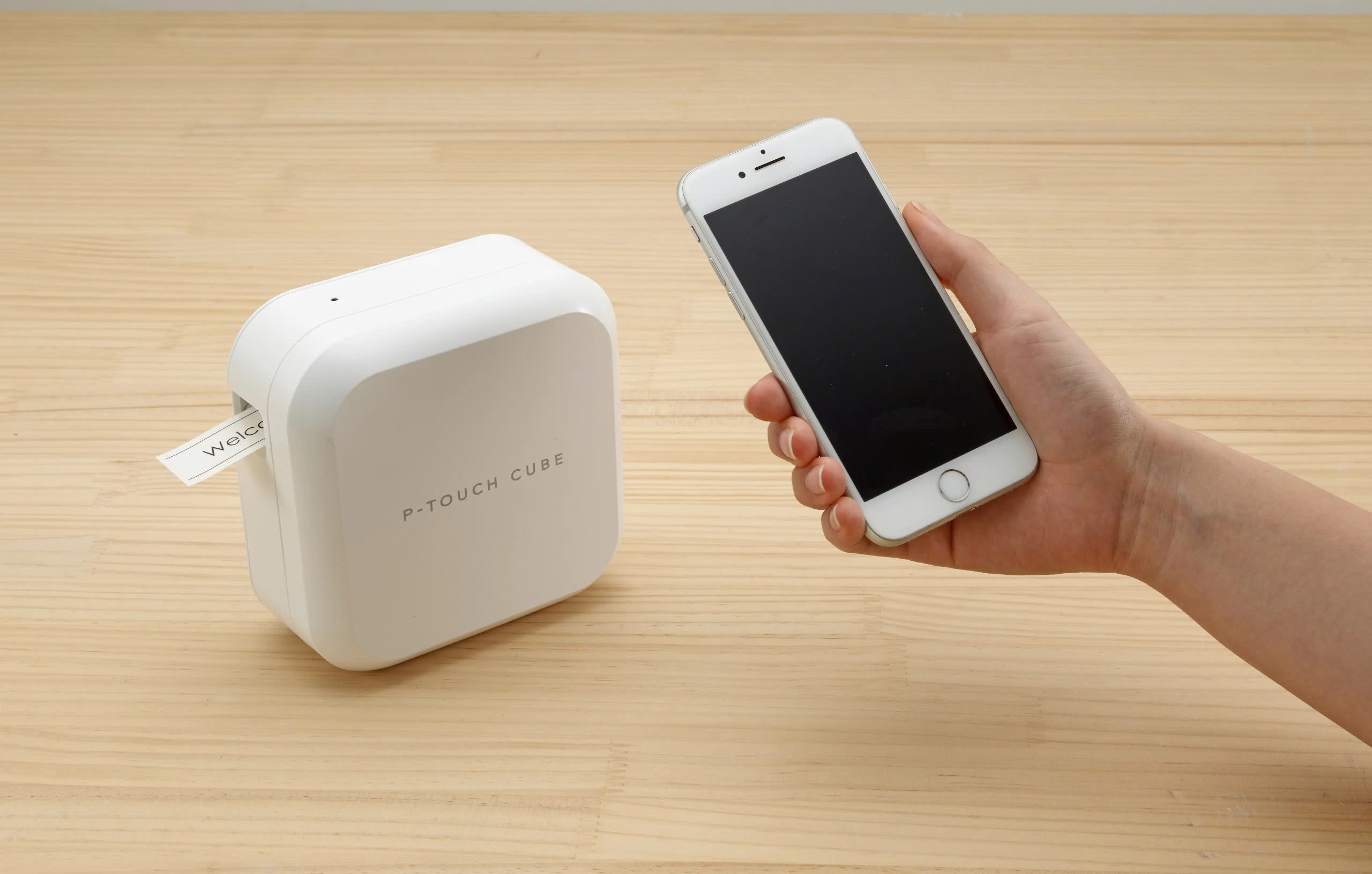
- Bật Bluetooth trên điện thoại.
- Mở ứng dụng P-touch Design&Print.
- Chọn tìm kiếm máy in.
- Chọn “PT-P710BT”.
- Xác nhận ghép nối thiết bị.
Sau khi kết nối thành công, bạn có thể bắt đầu thiết kế và in nhãn trực tiếp từ smartphone.
Bước 4: Kết nối máy in với máy tính
Cài đặt Driver
Truy cập website Brother để tải driver phù hợp với hệ điều hành Windows hoặc macOS.
Sau khi tải về:
- Kết nối máy in bằng cáp USB.
- Chạy file cài đặt.
- Làm theo hướng dẫn trên màn hình.
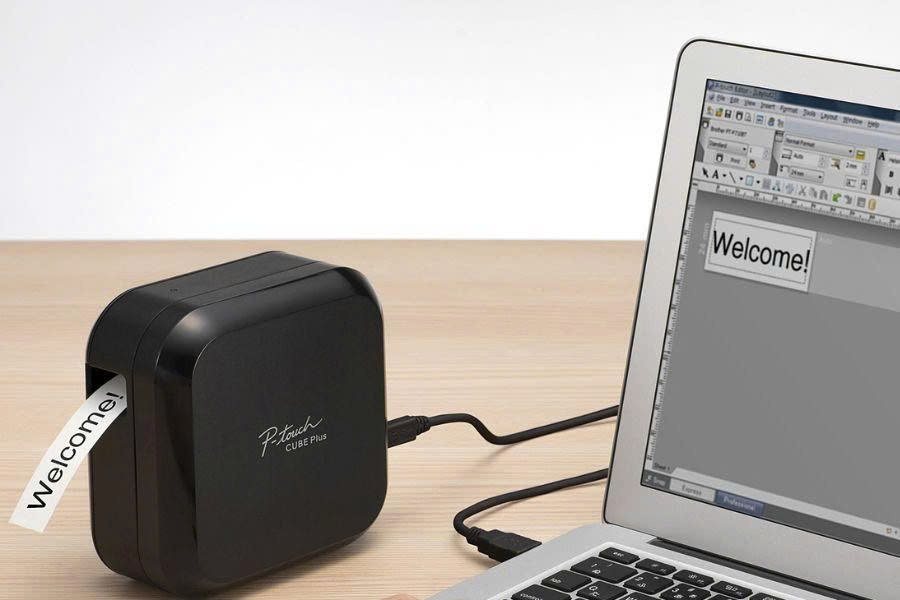
Cài phần mềm P-touch Editor
P-touch Editor là phần mềm chuyên dụng giúp thiết kế tem nhãn chuyên nghiệp với nhiều tính năng:
- Chèn barcode
- QR Code
- Import dữ liệu Excel
- Tạo template nhãn
Bước 5: Hướng dẫn in nhãn bằng điện thoại
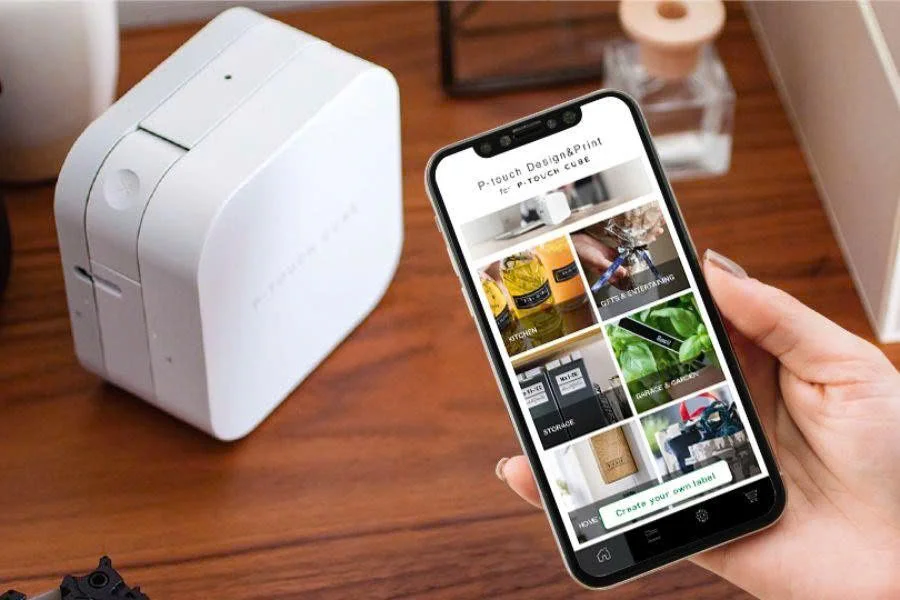
Tạo nhãn mới
- Mở ứng dụng P-touch Design&Print.
- Chọn “Create Label”.
- Nhập nội dung cần in.
- Tùy chỉnh font chữ, kích thước và biểu tượng.
Cài đặt khổ giấy
Tại phần cài đặt:
- Chọn đúng kích thước nhãn đang sử dụng.
- Ví dụ: 12mm, 18mm hoặc 24mm.
Việc chọn đúng khổ giấy giúp nội dung được căn chỉnh chính xác và tránh lỗi lệch chữ khi in.
Tiến hành in
Nhấn “Print” để gửi lệnh in đến máy.
Máy sẽ tự động:
- In nội dung
- Cắt nhãn bằng dao tự động
Bước 6: Hướng dẫn in nhãn trên máy tính
Thiết kế nhãn bằng P-touch Editor
Bạn có thể:
- Chèn logo công ty
- Tạo mã QR
- Thiết kế tem sản phẩm
- In nhãn hàng loạt từ Excel
In nhãn
- Chọn khổ nhãn phù hợp.
- Kiểm tra nội dung hiển thị.
- Nhấn Print để bắt đầu in.
Phần mềm cho phép xem trước nội dung trước khi in giúp hạn chế sai sót.
Một số lỗi thường gặp và cách khắc phục
Máy không kết nối Bluetooth
Nguyên nhân:
- Bluetooth điện thoại chưa bật
- Máy chưa ở chế độ kết nối
Cách xử lý:
- Khởi động lại máy in
- Xóa và ghép nối lại Bluetooth
In bị lệch nội dung
Nguyên nhân:
- Chọn sai khổ giấy
Cách xử lý:
- Kiểm tra lại kích thước nhãn trong phần mềm
Máy không nhận lệnh in
Cách xử lý:
- Kiểm tra cáp USB hoặc kết nối Bluetooth
- Cài đặt lại driver máy in
0977 478 466
Tư vấn mua hàng
035 963 4946
Hỗ trợ kỹ thuật
GOOGLE MAP
T2 - T6 (8h - 17h) | T7 (8h - 12h)