

Hướng Dẫn Sử Dụng Máy In Nhãn Brother PT-E850TKW
Giới thiệu máy in nhãn Brother PT-E850TKW
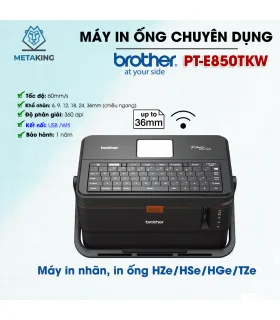
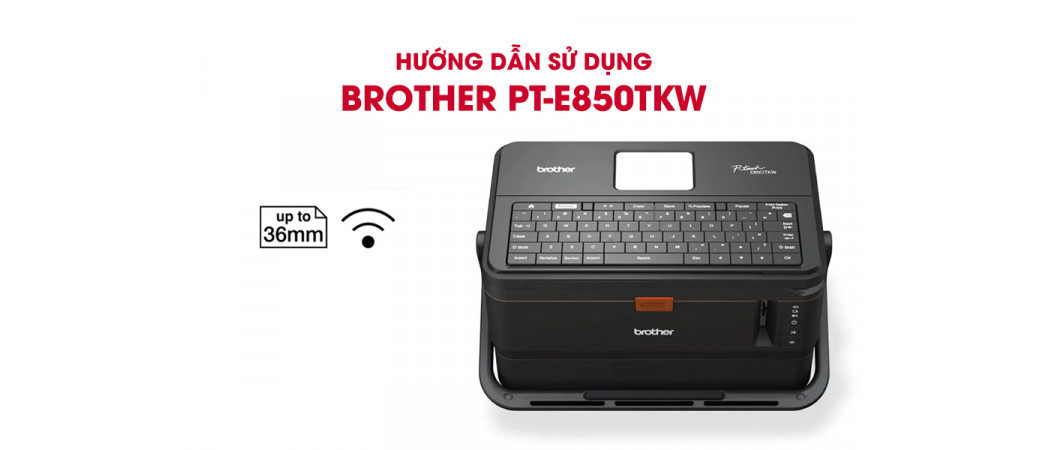
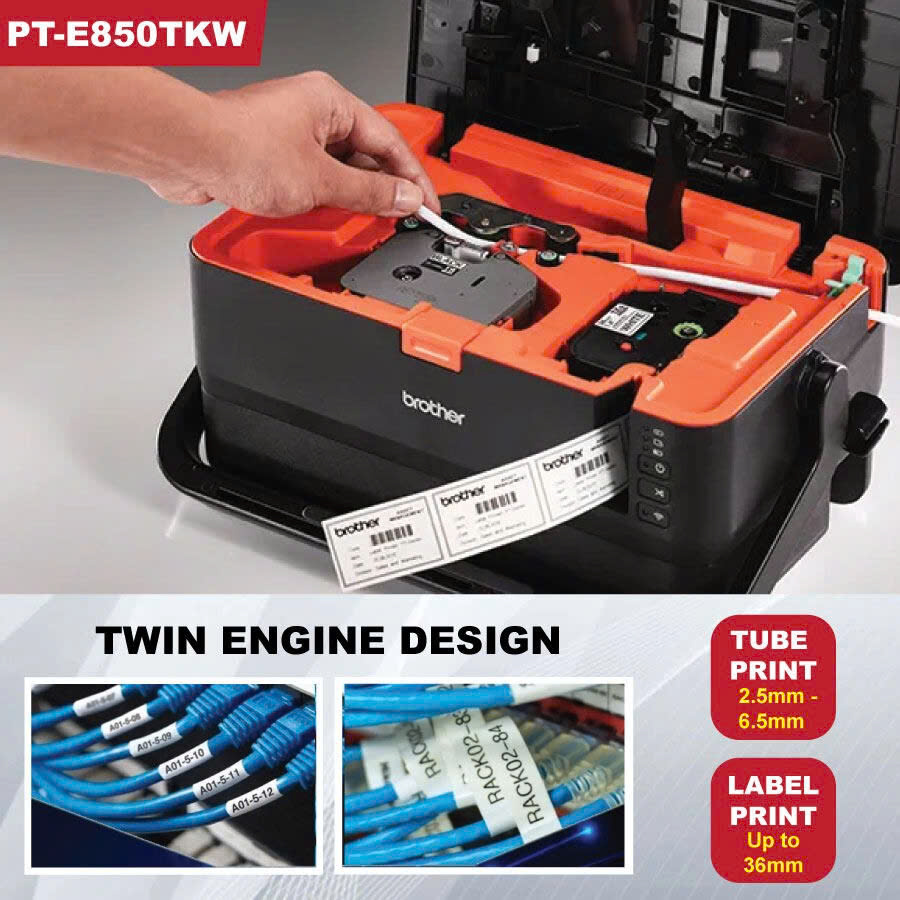
Brother PT-E850TKW là dòng máy in nhãn công nghiệp hỗ trợ:
- In nhãn TZe, HZe, Aze.... tiêu chuẩn
- In ống co nhiệt HSe, HZse
- In nhãn cáp điện, patch panel, faceplate
- Kết nối Wi-Fi và USB
- In trực tiếp từ điện thoại hoặc máy tính
- Tốc độ in cao lên đến 60mm/s
Máy được trang bị hệ thống dao cắt tự động kép giúp cắt full hoặc half-cut cực kỳ tiện lợi trong thi công thực tế.
.jpg)
HƯỚNG DẪN CHI TIẾT CÁCH SỬ DỤNG MÁY IN NHÃN BROTHER PT-E850TKW
1. Khởi Động Máy
- Nhấn giữ nút Power để bật máy.
- Màn hình LCD sẽ hiển thị giao diện chính sau vài giây.
2. Lắp Nhãn Hoặc Ống Co Nhiệt
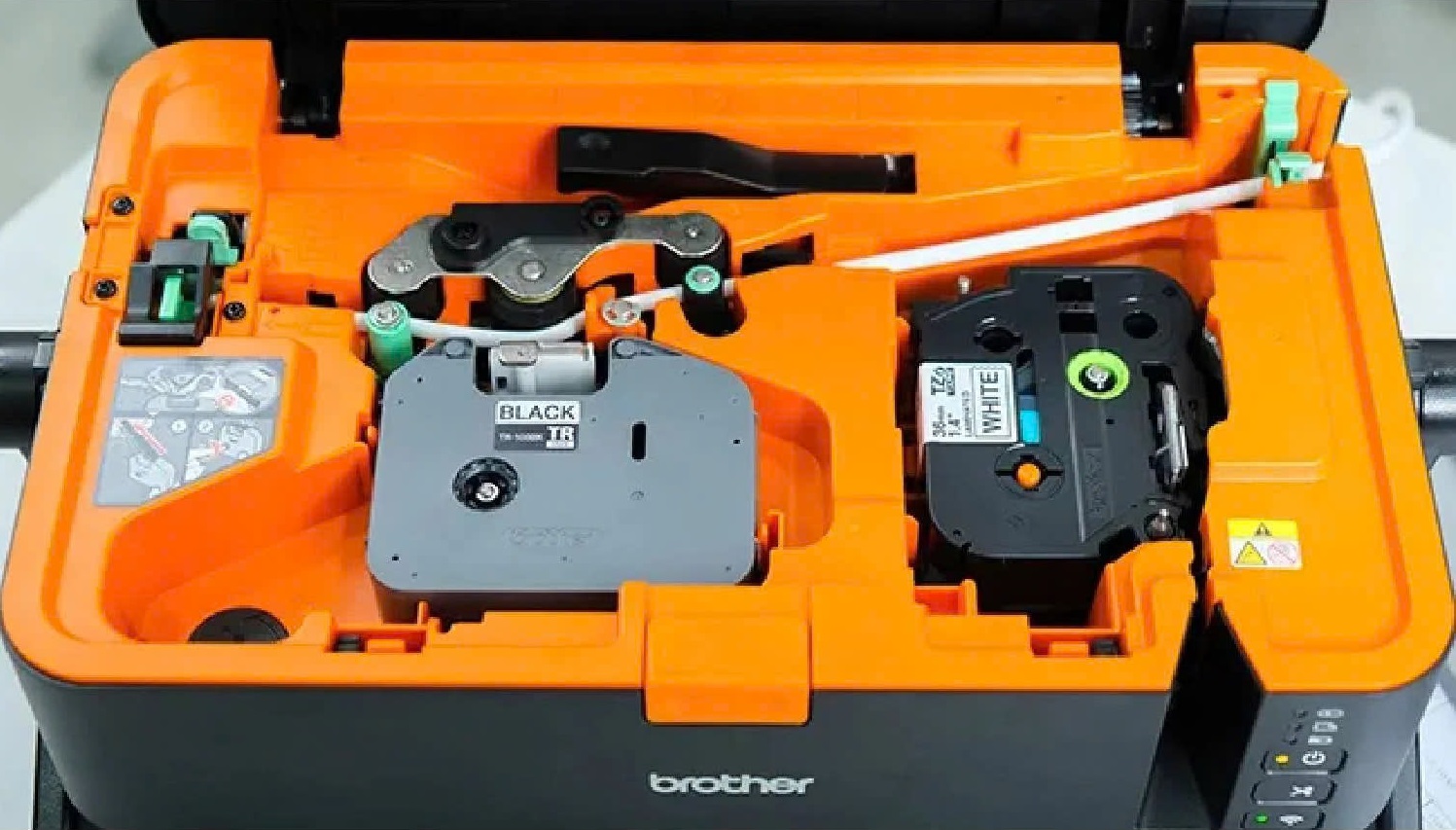
Lắp nhãn hoặc ống co nhiệt vào máy
- Mở nắp khoang chứa vật tư.
- Đặt cassette nhãn hoặc ống co nhiệt đúng chiều.
- Đưa đầu nhãn qua khe dẫn giấy.
- Đóng nắp lại đến khi nghe tiếng “click”.
Máy sẽ tự nhận diện loại vật tư đang sử dụng.
3. In Nhãn Trực Tiếp Trên Máy
Bước 1: Chọn kiểu nhãn
Chọn các chế độ phù hợp như:
- Cable Wrap
- Cable Flag
- Heat Shrink Tube
- Patch Panel
- Faceplate
Bước 2: Nhập nội dung
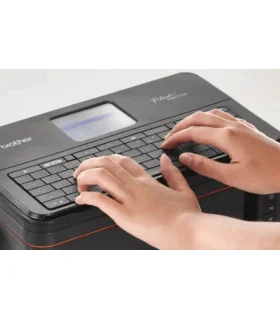
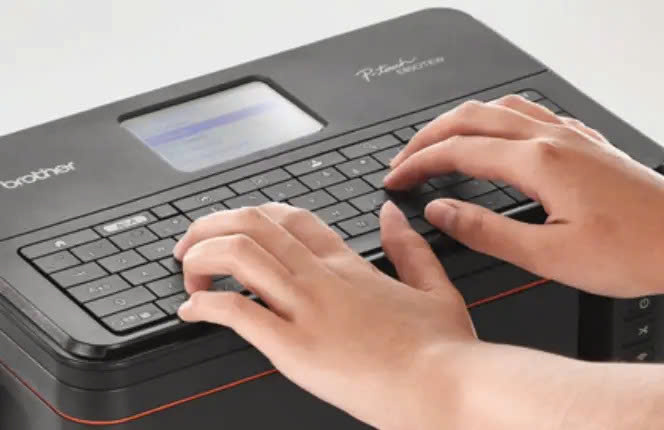
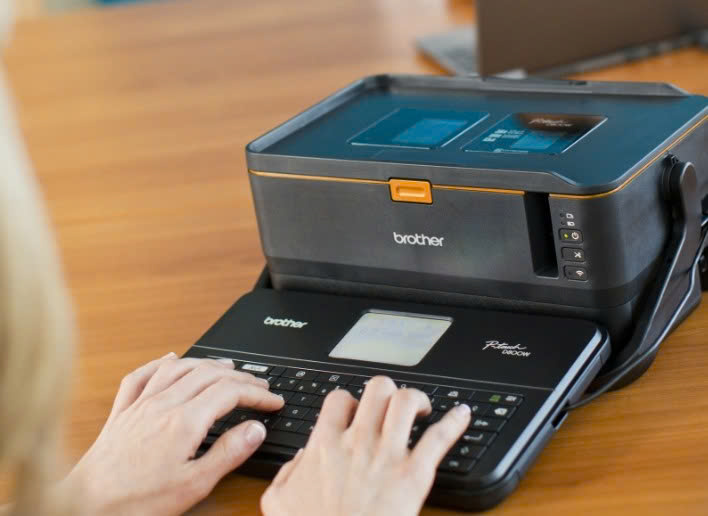
Sử dụng bàn phím để nhập:
Ví dụ:
- CAB-01
- POWER-A
- LAN-24
Bước 3: In nhãn
Nhấn Print để bắt đầu in.
Máy sẽ tự động cắt nhãn sau khi hoàn tất.
4. Kết Nối Máy Tính
Brother PT-E850TKW hỗ trợ:
- USB
- Wi-Fi
Bạn có thể sử dụng phần mềm Brother P-touch Editor để:
- Thiết kế nhãn chuyên nghiệp
- Tạo barcode và QR code
- In dữ liệu từ Excel
- In hàng loạt
5. In Nhãn Bằng Điện Thoại
Máy hỗ trợ ứng dụng:
- Brother iPrint&Label
- Mobile Cable Tool
- Bật Wi-Fi trên máy
- Kết nối điện thoại với máy in
- Mở ứng dụng Brother
- Thiết kế và in nhãn trực tiếp
Hướng Dẫn In Ống Lồng Với PT-E850TKW
Chức năng in ống lồng HSe/HZSe là điểm khác biệt quan trọng của PT-E850TKW so với các dòng PT thông thường. Theo tài liệu kỹ thuật chính thức Brother:
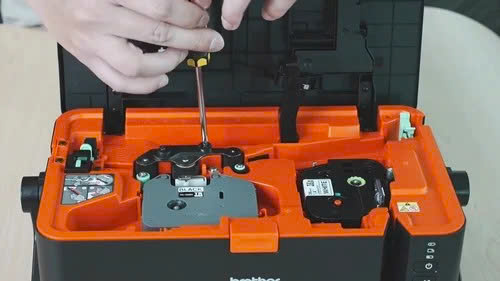
Bước 1: Lắp Cassette Ống Lồng HSe, HZSe
Mở nắp khoang sau máy. Kiểm tra kích thước ống lồng phù hợp với đường kính cáp cần đánh dấu (Nhãn có các kích thước từ 5.8mm đến 23.6mm). Lắp cassette vào rãnh, ấn đến khi khớp. Đóng nắp.
Bước 2: Thiết Lập Chế Độ In Ống Lồng
Trên máy: Nhấn Menu → chọn Label Type → chọn HSe, HZSe. Máy sẽ tự nhận diện cassette và điều chỉnh thông số in phù hợp. Nhập nội dung cần in, chọn hướng chữ (ngang hoặc xoay 90°).
Bước 3: In Và Luồn Ống Lồng Vào Cáp
Nhấn Print. Sau khi in, cắt ống lồng theo chiều dài cần. Luồn cáp vào ống lồng trước khi đấu nối. Với ống lồng nhiệt nhiệt HSe, HZse, dùng máy sấy nhiệt để co ống lồng bó chặt vào cáp.
Kết Nối PT-E850TKW Với Máy Tính Qua P-touch Editor
Download phần mềm P-touch Editor miễn phí tại support.brother.com. Kết nối PT-E850TKW với máy tính qua USB hoặc WiFi cùng mạng LAN. Mở P-touch Editor → chọn New → chọn printer PT-E850TKW → thiết kế nhãn với đầy đủ tính năng: import từ Excel, tạo serial number tự động, template sẵn có.
Cách Khắc Phục Một Số Lỗi Thường Gặp
Máy không kéo nhãn
- Kiểm tra cassette đã lắp đúng chưa
- Kiểm tra nhãn có bị kẹt không
Máy bị treo
- Tắt nguồn
- Nhấn giữ nút Menu + Power để reset
Chữ in bị mờ
- Vệ sinh đầu in
- Thay vật tư mới nếu cần
Mọi thắc mắc và yêu cầu hỗ trợ Quý khách hàng vui lòng liên hệ về Metaking để được hướng dẫn một cách chi tiết nhất.
METAKING.VN
- Hotline: 0977 478 466
- Website: https://metaking.vn
- Shopee: https://shopee.vn/metaking.vn
- Địa chỉ: 223/23B Nguyễn Văn Công, Phường 3, Quận Gò Vấp, TP HCM
𝐌𝐄𝐓𝐀𝐊𝐈𝐍𝐆 luôn mong muốn mang đến những sản phẩm chất lượng, an toàn và tối ưu nhất đến tay người dùng.