Tìm bài viết
Bài mới

Hướng dẫn sử dụng máy in ảnh HPRT CP4100
Đăng ngày11/08/2026 Bởi 4
Yêu thích0

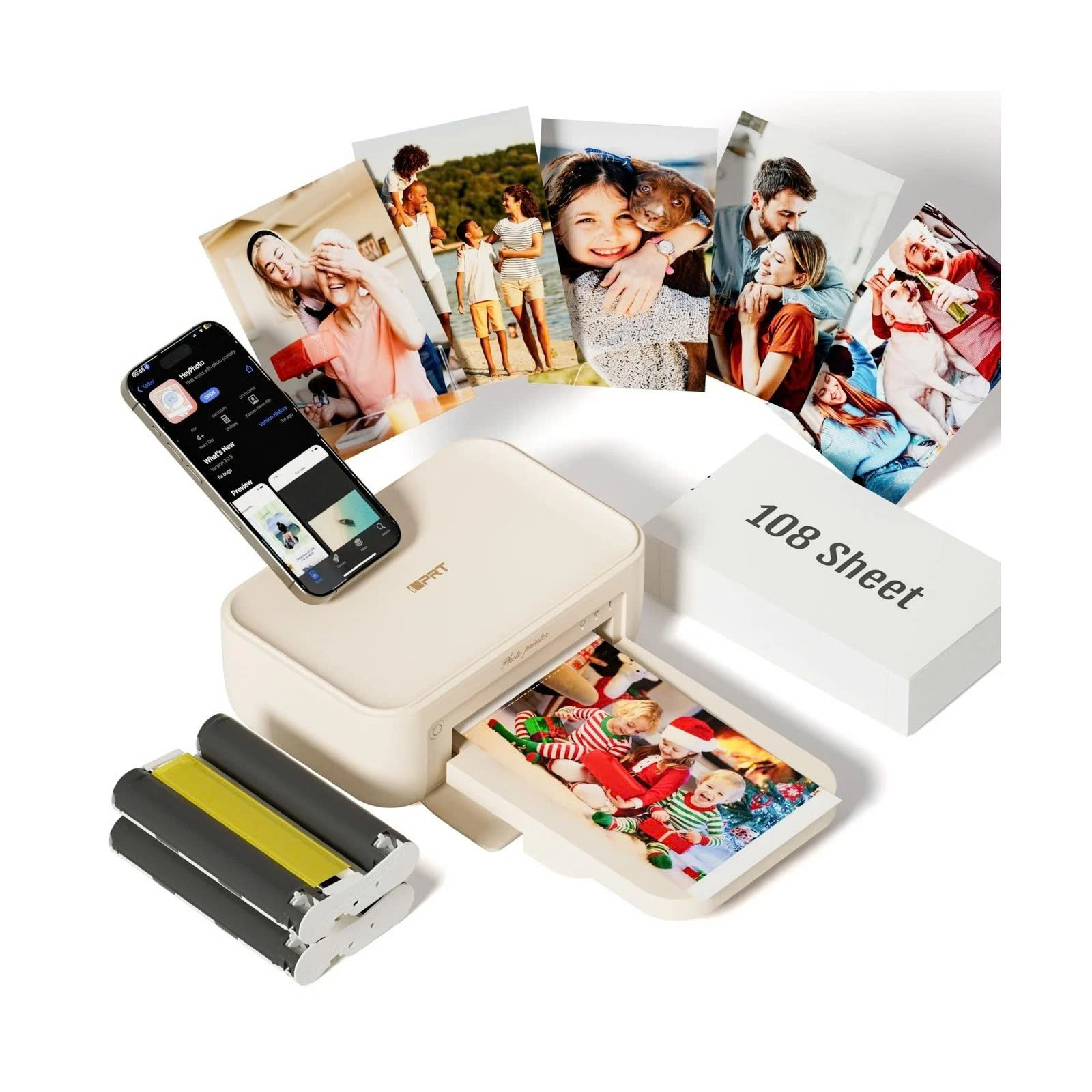
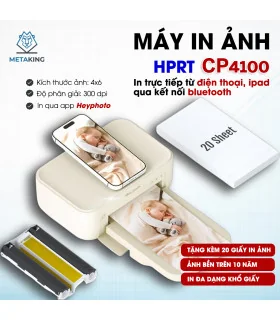
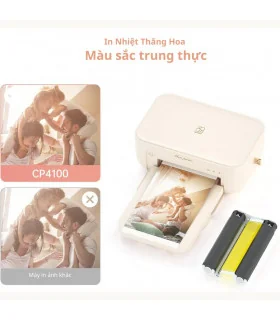
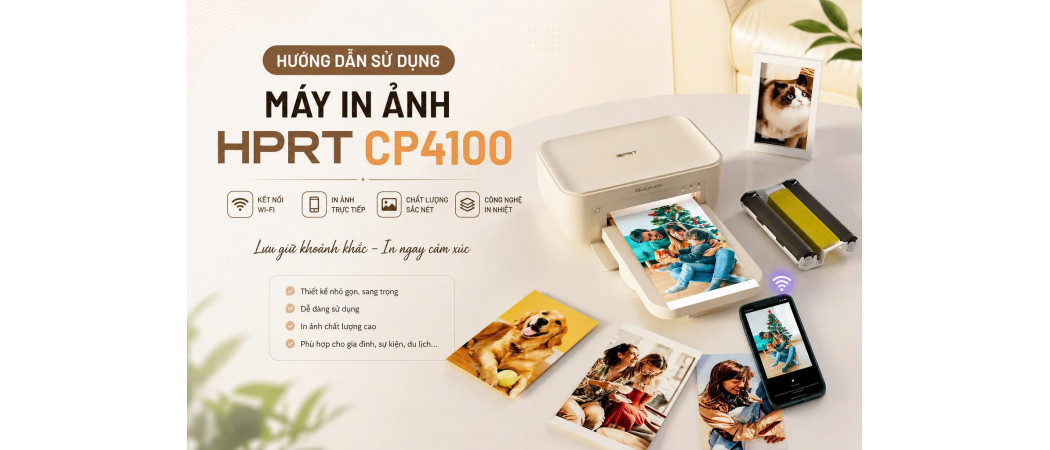
Máy in ảnh HPRT CP4100 là dòng máy in ảnh nhiệt chuyên dụng, phù hợp để in ảnh nhanh chóng với chất lượng ổn định. Thiết bị có thiết kế nhỏ gọn, dễ sử dụng và thích hợp cho nhu cầu in ảnh tại nhà, cửa hàng, studio, sự kiện hoặc các hoạt động kinh doanh dịch vụ in ảnh.

Trong bài viết này, chúng tôi sẽ hướng dẫn chi tiết cách chuẩn bị máy, lắp giấy và ribbon, kết nối thiết bị, in ảnh và xử lý một số lỗi thường gặp trên HPRT CP4100.

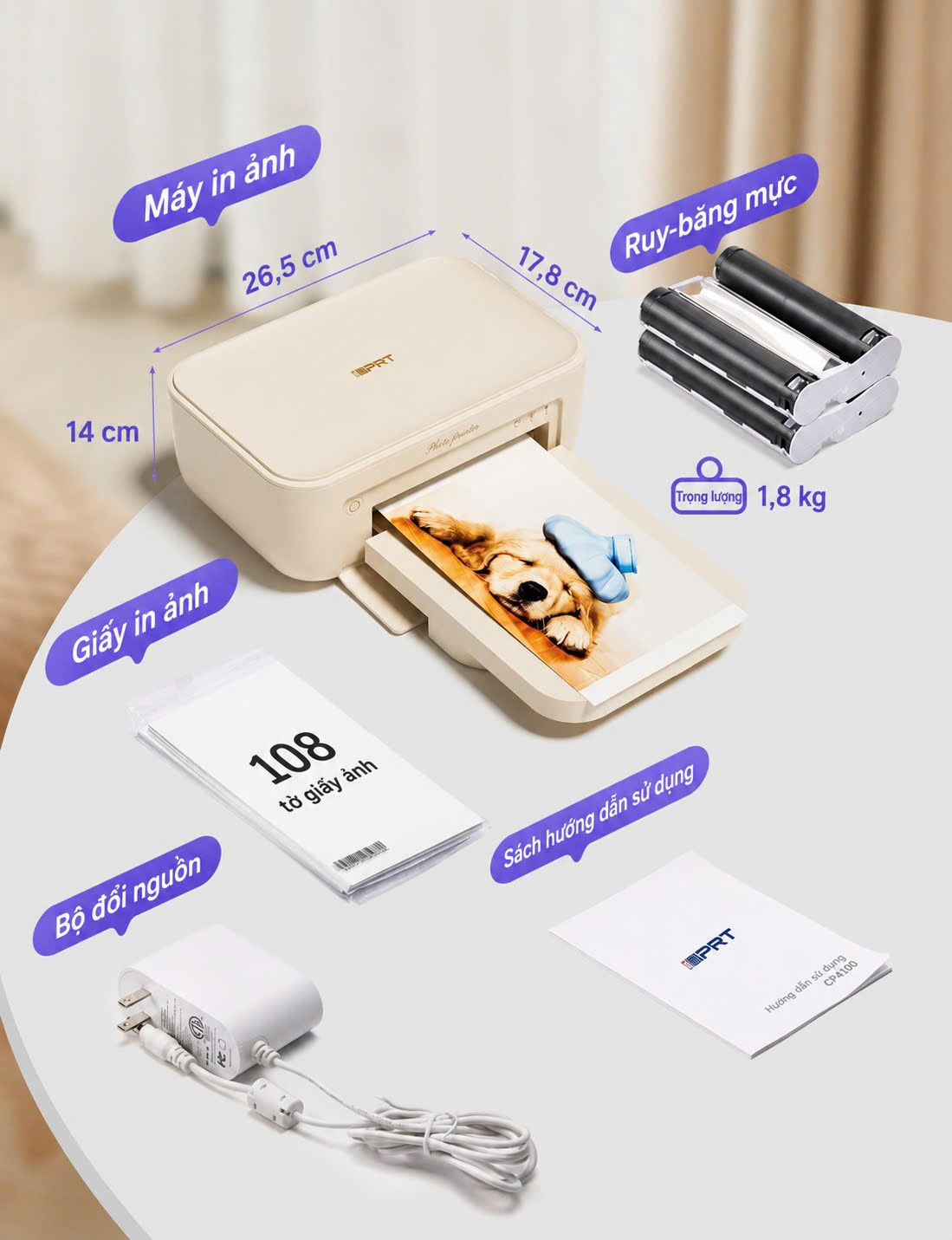
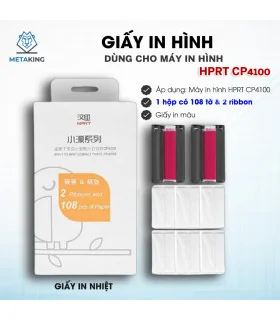
Chi Tiết Bộ Sản Phẩm Bao Gồm

MÔ TẢ SẢN PHẨM

LƯU Ý

Nên đặt máy trên mặt phẳng chắc chắn, khô ráo và thoáng khí. Không đặt máy ở nơi có nhiệt độ quá cao, độ ẩm lớn hoặc gần nguồn nước.

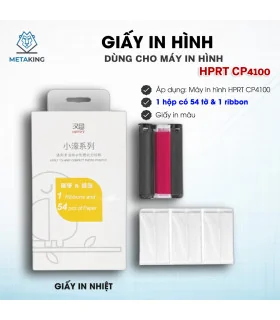
Đồng thời, sử dụng đúng loại giấy và ribbon dành cho HPRT CP4100 để đảm bảo chất lượng ảnh và hạn chế tình trạng kẹt giấy.

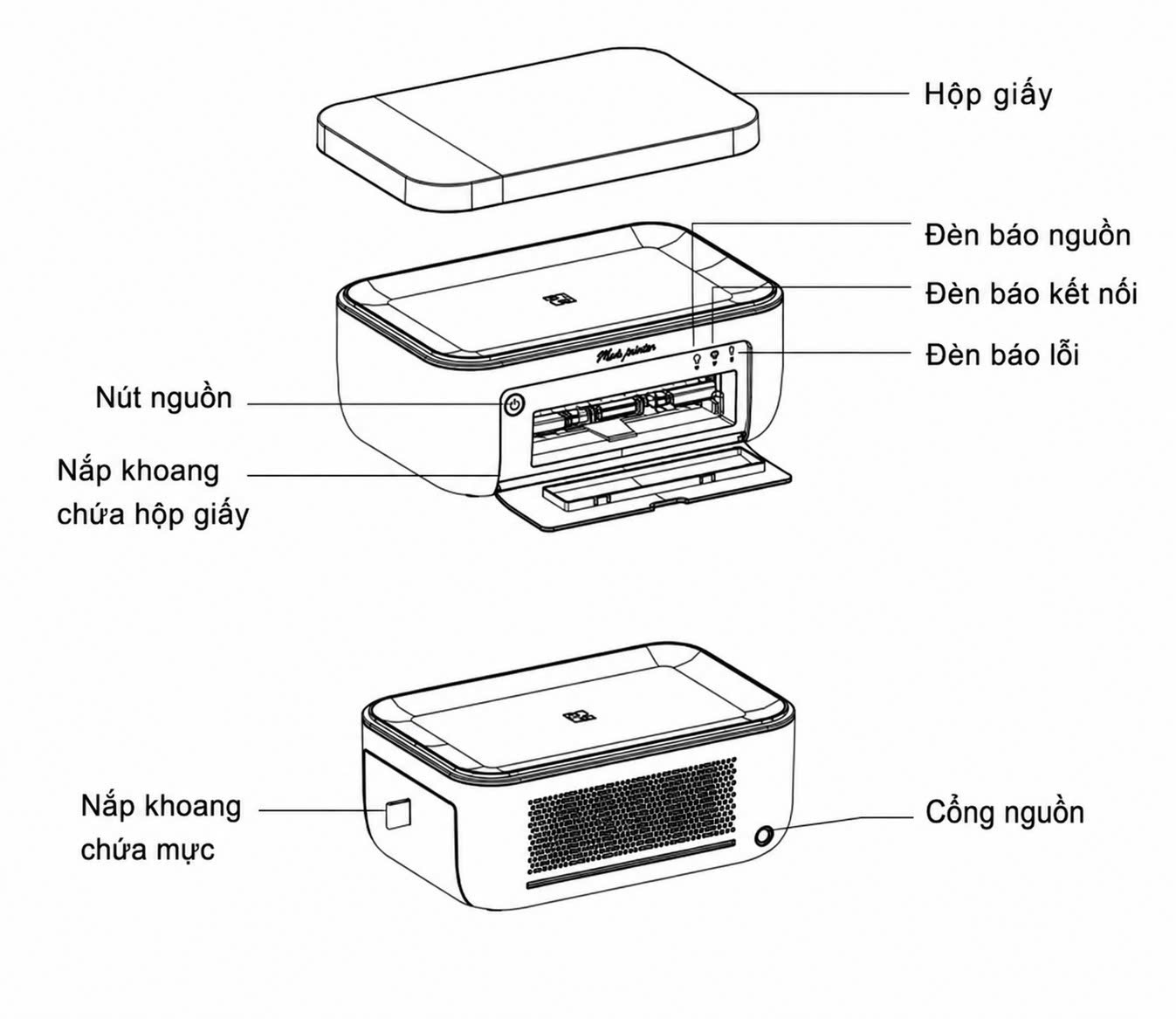
Ý nghĩa các đèn báo trên máy

HPRT CP4100 được trang bị hệ thống đèn báo trực quan, giúp người dùng dễ dàng nhận biết trạng thái hoạt động, kết nối và các cảnh báo của máy trong quá trình sử dụng.

Đèn báoTrạng tháiÝ nghĩa
🔴 Đèn nguồnTắtMáy đang tắt
Sáng trắngMáy đang bật
Nhấp nháy nhanhMáy đang khởi động hoặc đang in
🔵 Đèn kết nốiTắtChưa kết nối
Nhấp nháy chậmĐang thiết lập Wi-Fi
Sáng liên tụcĐã kết nối
🟠 Đèn lỗiTắtMáy hoạt động bình thường
🔴 Nhấp nháy nhanhCó thể kẹt giấy hoặc lỗi ribbon
Nhấp nháy chậmHết giấy, hết ribbon hoặc đầu in quá nóng
💡 Lưu ý: Các trạng thái trên được tổng hợp từ bảng chỉ báo LED trong tài liệu hướng dẫn sử dụng HPRT CP4100.

Kết nối nguồn và bật máy

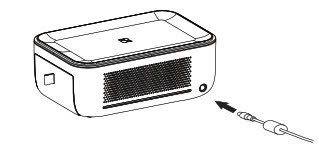
Bước 1: Cắm nguồn

Cắm dây nguồn vào cổng nguồn ở mặt sau máy in, sau đó kết nối bộ nguồn với ổ điện.
Bước 2: Bật máy

Nhấn và giữ nút nguồn khoảng 3 giây.
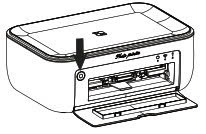
Khi máy khởi động, đèn nguồn màu trắng sẽ sáng. Sau khi quá trình khởi động hoàn tất, máy sẽ chuyển sang trạng thái chờ kết nối.

Lưu ý: Không nên rút nguồn đột ngột khi máy đang in.

Cài đặt ứng dụng HeyPhoto

Để in ảnh trực tiếp từ điện thoại, bạn cần cài đặt ứng dụng HeyPhoto.

Ứng dụng hỗ trợ cả Android và iPhone, đồng thời cho phép chỉnh sửa ảnh trước khi in như cắt ảnh, thêm khung, bộ lọc, tạo ảnh ghép và một số chế độ in đặc biệt.

Cách cài đặt

Bước 1: Mở App Store hoặc Google Play trên điện thoại.

Bước 2: Tìm kiếm ứng dụng HeyPhoto.

Bước 3: Tải và cài đặt ứng dụng.

Bước 4: Mở HeyPhoto và tiến hành kết nối với HPRT CP4100.

Cách lắp ribbon mực

Ribbon là bộ phận chứa mực dùng trong quá trình in ảnh. Khi lắp ribbon, cần đặt đúng chiều để máy có thể nhận diện và hoạt động bình thường.

Các bước thực hiện

Bước 1: Mở nắp khoang ribbon ở phía bên của máy.
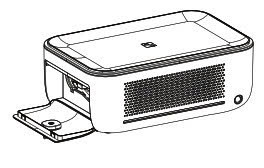
Bước 2: Đưa ribbon mới vào khoang theo chiều mũi tên được đánh dấu trên ribbon.
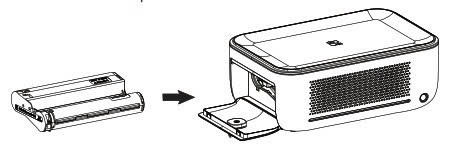
Bước 3: Ấn nhẹ cho đến khi ribbon khớp vào đúng vị trí.
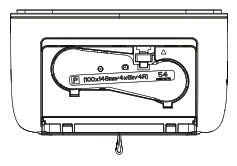
Bước 4: Đóng nắp khoang ribbon.
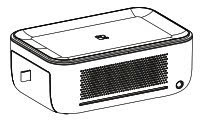
Khi cần thay ribbon

Mở nắp khoang ribbon → gạt khóa lên để ribbon cũ được đẩy ra → lấy ribbon cũ ra → lắp ribbon mới → đóng nắp.

Lưu ý: Không chạm tay trực tiếp vào phần màng mực của ribbon để tránh ảnh hưởng đến chất lượng bản in.

Cách lắp giấy ảnh

HPRT CP4100 sử dụng giấy ảnh chuyên dụng. Khi lắp giấy, cần chú ý mặt bóng của giấy phải hướng lên trên.

Các bước thực hiện

Bước 1: Mở khay giấy 

Mở nắp ngoài của khay giấy.
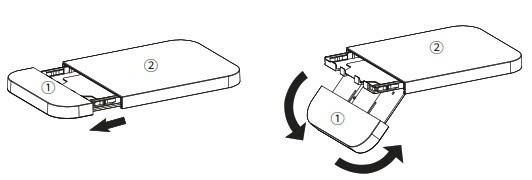
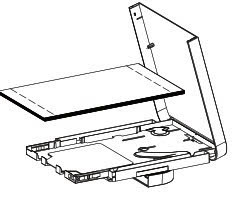
Bước 2: Đặt giấy vào khay

Xếp giấy ngay ngắn vào khay, mặt bóng hướng lên trên.

Không nên cho quá 18 tờ giấy vào khay cùng lúc theo hướng dẫn của tài liệu máy.
Bước 3: Đóng khay
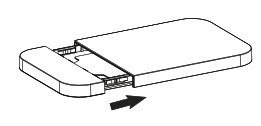
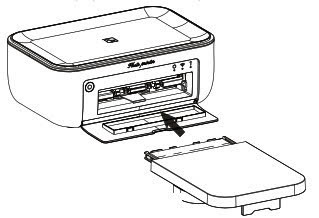
Bước 4: Lắp khay vào máy

Mở nắp khoang giấy trên máy, sau đó đưa khay giấy vào đúng vị trí.

Đẩy khay vào cho đến khi khay nằm chắc chắn trong máy.
Quan trọng: Không chạm tay vào mặt bóng của giấy vì dấu vân tay có thể ảnh hưởng đến chất lượng ảnh.

Cách xử lý khi máy bị kẹt giấy

Nếu giấy bị kẹt trong quá trình in:

Không được kéo giấy thật mạnh.

Thay vào đó:

  1. Dừng quá trình in.
  2. Tắt máy nếu cần.
  3. Kiểm tra vị trí giấy bị kẹt.
  4. Nhẹ nhàng lấy giấy ra.
  5. Kiểm tra xem bên trong còn giấy vụn hay không.
  6. Lắp lại giấy đúng cách.
  7. Khởi động lại máy và thử in.

Theo hướng dẫn của HPRT, đèn lỗi đỏ nhấp nháy nhanh có thể báo hiệu kẹt giấy hoặc vấn đề liên quan đến ribbon

Những lưu ý quan trọng khi sử dụng

Để máy hoạt động ổn định và ảnh có chất lượng tốt, bạn nên:

✔ Đặt máy trên bề mặt phẳng

Không đặt máy ở vị trí nghiêng hoặc không chắc chắn.

✔ Chừa khoảng trống phía sau máy

Trong quá trình in, giấy sẽ di chuyển ra vào máy. Vì vậy cần chừa ít nhất khoảng 10 cm phía sau máy để giấy có đủ không gian di chuyển.

✔ Không chạm vào mặt bóng của giấy

Dấu vân tay có thể ảnh hưởng đến chất lượng ảnh.

✔ Không kéo giấy khi máy đang in

Việc kéo giấy bằng tay có thể gây kẹt hoặc làm hỏng cơ cấu kéo giấy.

✔ Sử dụng giấy và ribbon phù hợp

HPRT khuyến nghị sử dụng bộ nguồn, ribbon và giấy ảnh chính hãng/tương thích để đảm bảo chất lượng in và độ ổn định của máy.

✔ Tránh môi trường quá nóng

Khoảng nhiệt độ hoạt động được hướng dẫn là 5–35°C; nhiệt độ quá cao có thể ảnh hưởng đến chất lượng in.

Một số lỗi thường gặp

Hiện tượngNguyên nhân có thểCách xử lý
🔴 Máy không bậtChưa cấp nguồn Kiểm tra dây nguồn và ổ điện
📱 Điện thoại không tìm thấy máyChưa bật Bluetooth/Wi-Fi hoặc máy chưa ở trạng thái kết nối Bật lại kết nối và khởi động máy
🖨️ Không in đượcChưa kết nối đúng CP4100 Kiểm tra lại thiết bị CP4100-XXXX
📄 Kẹt giấyGiấy đặt sai hoặc bị cong Tháo giấy và lắp lại đúng vị trí
🎨 Ảnh bị lỗi màuRibbon/giấy không phù hợp Kiểm tra và thay bộ giấy/ribbon phù hợp
✋ Ảnh bị nhòe hoặc có dấu vân tayChạm vào mặt bóng của giấy Hạn chế chạm vào bề mặt in
⚠️ Máy báo lỗi đỏKẹt giấy, ribbon hoặc nhiệt độ đầu in quá cao Kiểm tra giấy/ribbon và để máy nguội trước khi tiếp tục sử dụng
📶 Wi-Fi không kết nốiSai mật khẩu hoặc cấu hình mạng Thiết lập lại Wi-Fi và nhập lại mật khẩu
💡 Mẹo: Khi gặp sự cố, hãy kiểm tra lần lượt nguồn điện → giấy/ribbon → kết nối → trạng thái đèn báo trước khi thực hiện các bước xử lý nâng cao.

Thông số cơ bản của HPRT CP4100

Thông sốHPRT CP4100
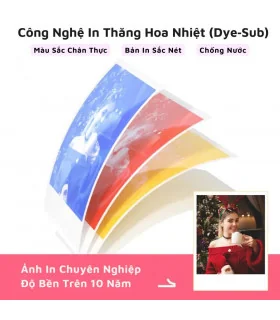
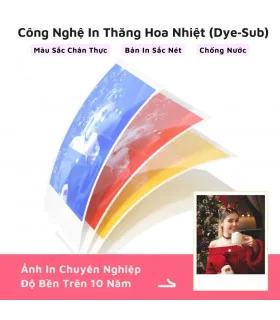
🖨️ Công nghệ inNhiệt thăng hoa
🔍 Độ phân giải300 DPI
📐 Khổ in tiêu chuẩn100 × 148 mm (4 × 6 inch)
📶 Kết nối Wi-Fi Bluetooth
⚖️ Trọng lượngKhoảng 1 kg
📏 Kích thước máyKhoảng 200 × 130 × 75 mm
📱 Ứng dụng HeyPhoto

0977 478 466

Tư vấn mua hàng

 0359 634 946

Hỗ trợ kỹ thuật

GOOGLE MAP

T2 - T6 (8h - 17h) | T7 (8h - 12h)

Sản phẩm liên quan

Menu

Cài đặt

Bấm vào để biết thêm sản phẩm.
Không có sản phẩm được tìm thấy.

Tạo một tài khoản miễn phí để lưu các mục yêu thích.

Đăng nhập