

Hướng dẫn sử dụng máy in nhãn không dây NIIMBOT B2 & B2 Pro
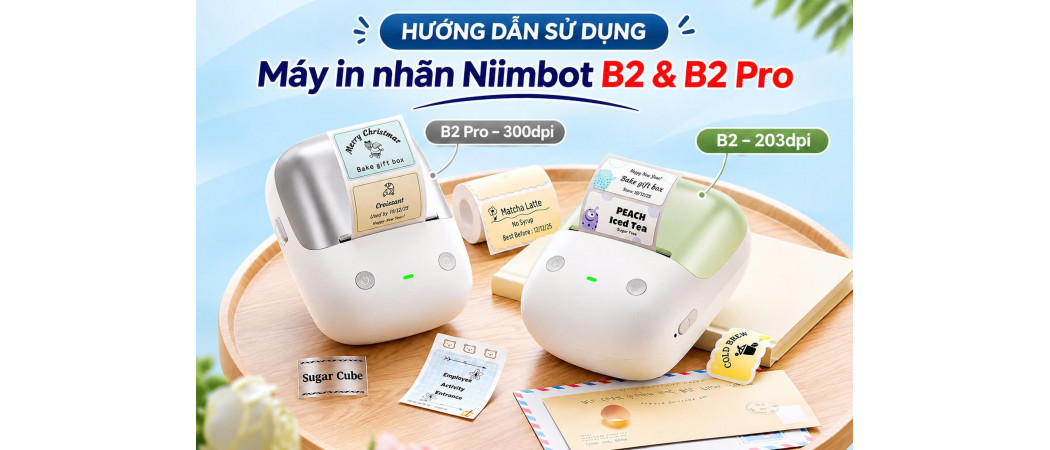
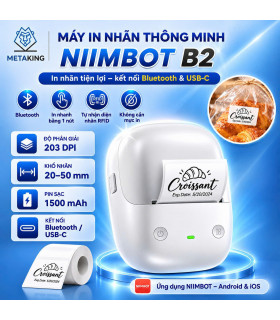
NIIMBOT B2 và B2 Pro là dòng máy in nhãn nhiệt không dây được thiết kế dành cho gia đình, văn phòng và cửa hàng kinh doanh. Với thiết kế nhỏ gọn, kết nối Bluetooth tiện lợi và công nghệ in nhiệt không cần mực, bộ đôi sản phẩm mang đến giải pháp in tem nhãn nhanh chóng, tiết kiệm và dễ sử dụng.
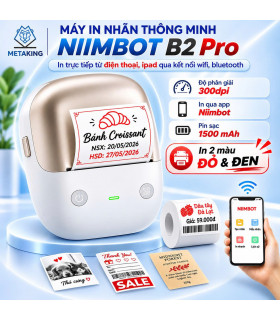
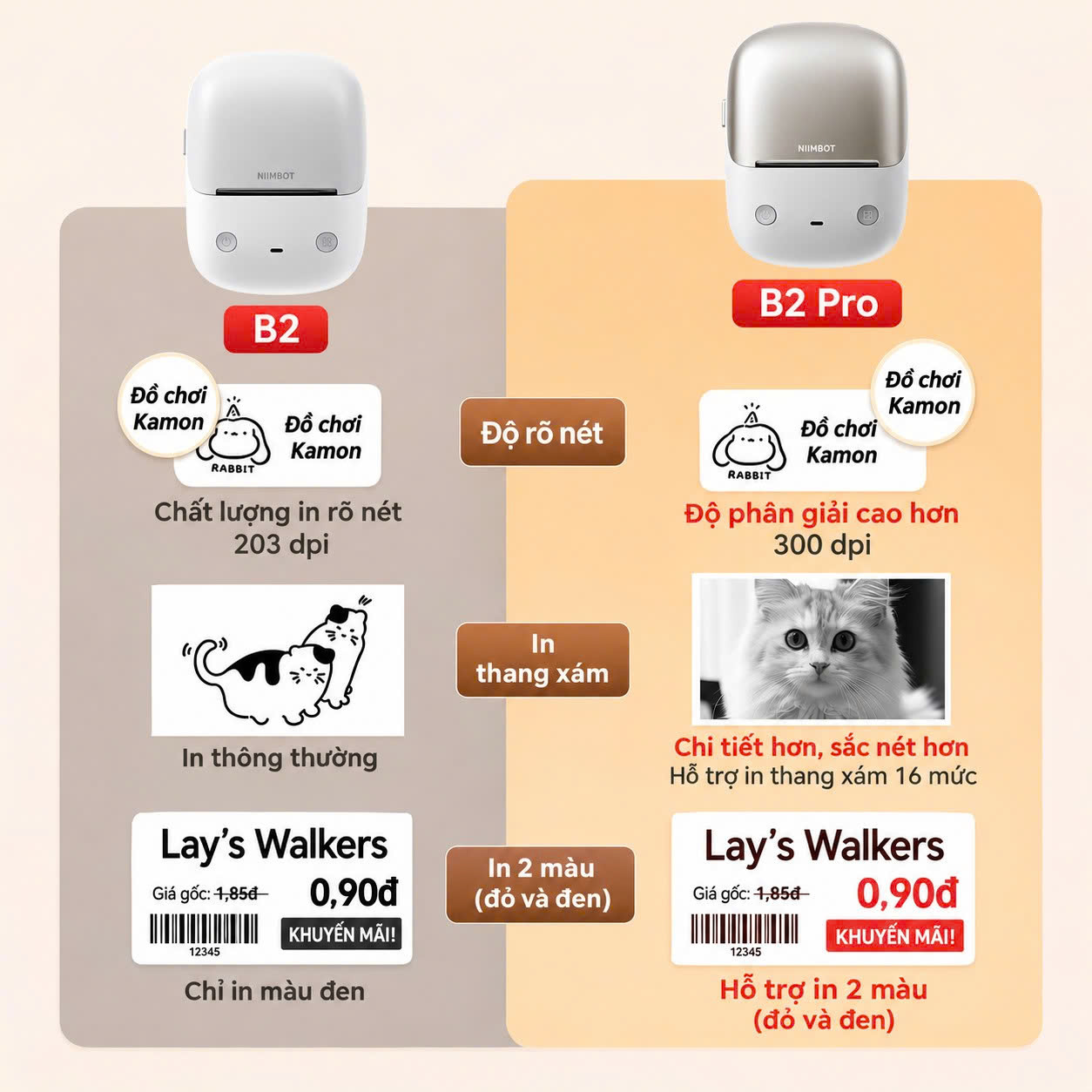
Đặc biệt, NIIMBOT B2 Pro được nâng cấp độ phân giải lên 300 DPI, hỗ trợ in hai màu đỏ - đen trên giấy nhãn chuyên dụng và in hình ảnh với độ chi tiết cao hơn. Trong khi đó, NIIMBOT B2 là lựa chọn phù hợp cho nhu cầu in tem thông tin, mã vạch, QR Code và nhãn quản lý thông thường.
Trong bài viết này, Metaking sẽ hướng dẫn chi tiết cách lắp đặt giấy nhãn, cài đặt ứng dụng, kết nối Bluetooth, thiết kế và in tem nhãn trên hai dòng máy NIIMBOT B2 và B2 Pro.
1. THÔNG SỐ KỸ THUẬT
| THÔNG SỐ | NIIMBOT B2 | NIIMBOT B2 PRO |
|---|---|---|
| Công nghệ in | In nhiệt trực tiếp | In nhiệt trực tiếp |
| Độ phân giải | 203 DPI | 300 DPI |
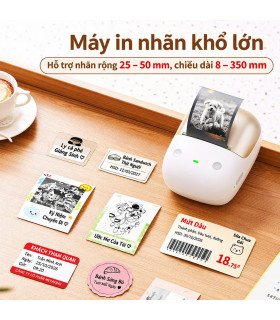
| Chiều rộng nhãn | 20 – 50 mm | 20 – 50 mm |
| Chiều rộng in hiệu dụng | 48 mm | 48 mm |
| Tốc độ in | Tối đa khoảng 40 mm/s | Tối đa khoảng 40 mm/s |
| Màu sắc bản in | Đen | Đen và đỏ* |
| Kết nối | Bluetooth, USB Type-C | Bluetooth, USB Type-C |
| Ứng dụng | NIIMBOT | NIIMBOT |
| Dung lượng pin | 1.500 mAh | 1.500 mAh |
| Thời gian sạc | Khoảng 3 – 4 giờ | Theo phiên bản thiết bị |
| Cổng sạc | USB Type-C | USB Type-C |
| Kích thước | 126 × 91 × 67 mm | 126 × 91 × 67 mm |
| Trọng lượng | Khoảng 348 g | Khoảng 352 g |
*Tính năng in hai màu đỏ - đen yêu cầu giấy nhãn chuyên dụng tương thích. Thông số có thể thay đổi theo phiên bản và lô sản xuất.
2. CHI TIẾT BỘ SẢN PHẨM
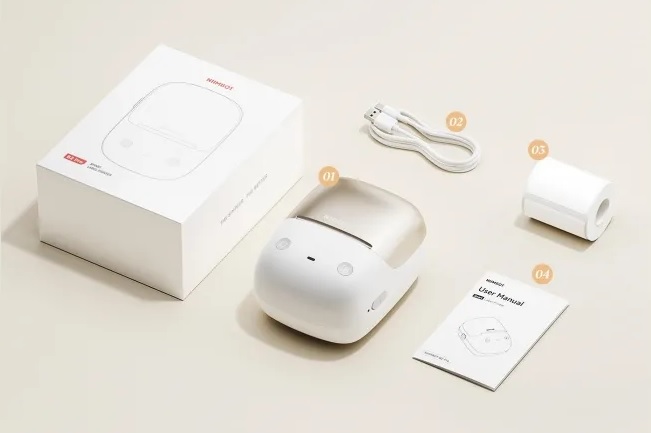
Bộ sản phẩm NIIMBOT B2 và B2 Pro thông thường bao gồm:
✓ 01 Máy in nhãn NIIMBOT B2 hoặc B2 Pro.
✓ 01 Cuộn giấy nhãn nhiệt mẫu.
✓ 01 Cáp sạc USB Type-C.
✓ 01 Tài liệu hướng dẫn sử dụng.
Lưu ý: Phụ kiện và số lượng giấy nhãn có thể thay đổi tùy theo phiên bản đóng gói hoặc chương trình bán hàng.
3. MÔ TẢ PHÍM CHỨC NĂNG
Máy in NIIMBOT B2 và B2 Pro được trang bị nút nguồn tích hợp các thao tác điều khiển cơ bản, giúp người dùng dễ dàng vận hành thiết bị.
| CHỨC NĂNG | THAO TÁC |
|---|---|
| Bật máy | Nhấn và giữ nút nguồn khoảng 3 giây. |
| Tắt máy | Khi máy đang bật, nhấn và giữ nút nguồn khoảng 3 giây. |
| Nạp giấy | Nhấn nút nguồn một lần để cấp giấy. |
| In trang kiểm tra | Nhấn nhanh nút nguồn hai lần liên tiếp. |
4. MÔ TẢ ĐÈN BÁO TRẠNG THÁI
Đèn báo giúp người dùng nhận biết trạng thái hoạt động và tình trạng kết nối của máy in.
| MÀU SẮC | TRẠNG THÁI | MÔ TẢ |
|---|---|---|
| 🔵 Xanh dương | Sáng liên tục | Máy đang bật và ở trạng thái chờ. |
| 🔵 Xanh dương | Nhấp nháy | Đang cập nhật Firmware. |
| 🟢 Xanh lá | Sáng liên tục | Đã kết nối Bluetooth thành công. |
| 🟢 Xanh lá | Nhấp nháy | Máy đang thực hiện in nhãn. |
| 🔴 Đỏ | Sáng liên tục | Ngăn giấy chưa đóng kín, hết giấy hoặc xảy ra lỗi cấp giấy. |
5. HƯỚNG DẪN SỬ DỤNG MÁY IN
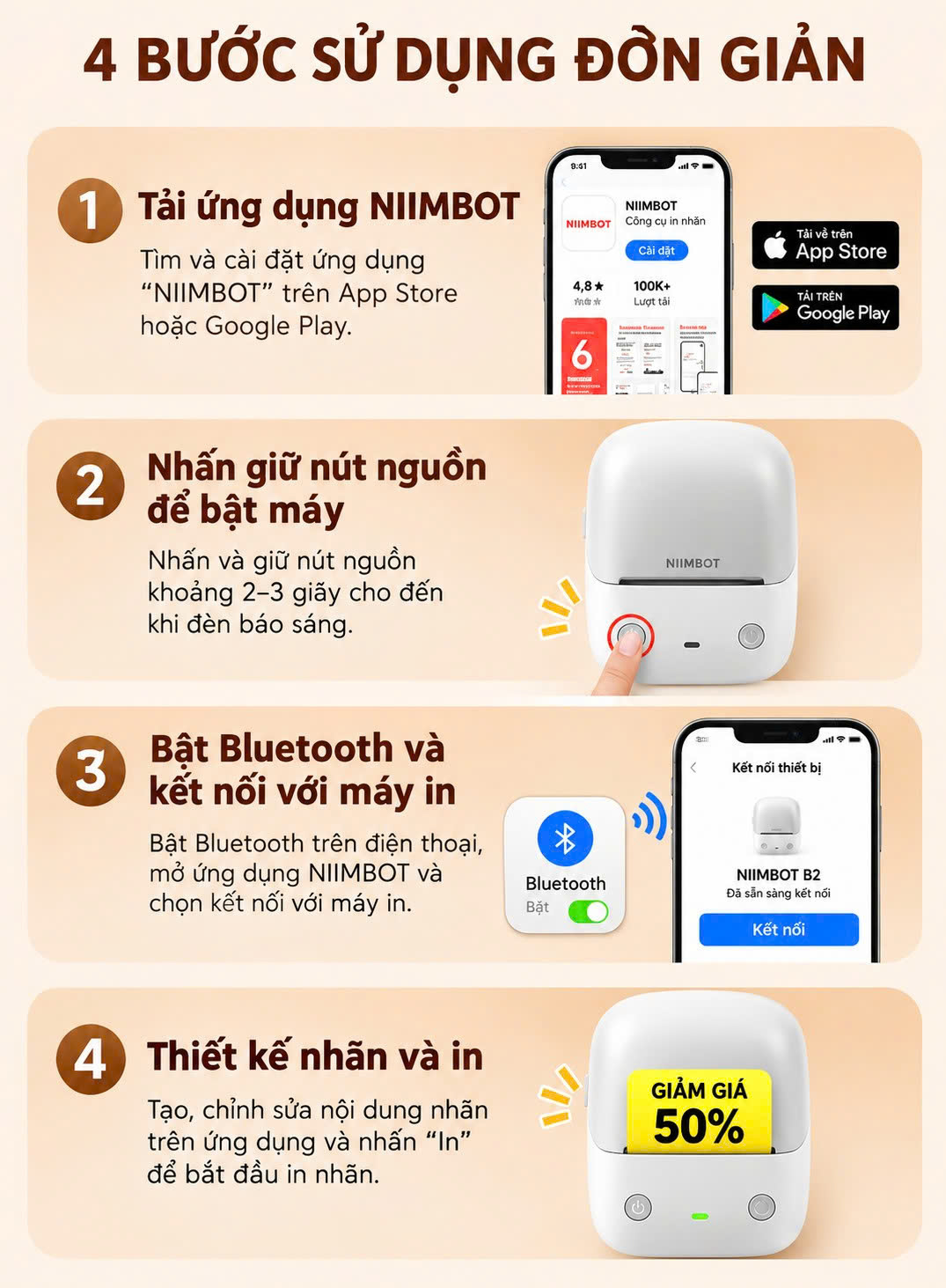
5.1. Hướng dẫn lắp đặt cuộn nhãn
BƯỚC 1: Nhấn và giữ nút nguồn khoảng 3 giây để bật máy in.
BƯỚC 2: Nhấn nút mở nắp để mở khoang chứa giấy.
BƯỚC 3: Kéo hai thanh dẫn giấy sang hai bên để tạo khoảng trống phù hợp với cuộn nhãn.
BƯỚC 4: Đặt cuộn nhãn vào khoang chứa giấy. Lưu ý đặt mặt in của nhãn hướng xuống dưới, đúng chiều cấp giấy.
BƯỚC 5: Điều chỉnh hai thanh dẫn giấy để cố định cuộn nhãn, tránh để giấy bị lệch trong quá trình in.
BƯỚC 6: Kéo phần đầu cuộn nhãn nhô ra khỏi khe cấp giấy khoảng 2 – 3 cm, sau đó đóng nắp máy.
BƯỚC 7: Nhấn nút nguồn một lần để máy tự động cấp giấy và căn chỉnh vị trí nhãn.
5.2. Hướng dẫn cài đặt ứng dụng NIIMBOT
Để thiết kế và in tem nhãn, người dùng cần cài đặt ứng dụng NIIMBOT trên điện thoại.
1. Mở Google Play.
2. Tìm kiếm NIIMBOT.
3. Tải và cài đặt ứng dụng.
1. Mở App Store.
2. Tìm kiếm NIIMBOT.
3. Nhấn Nhận để cài đặt.
Người dùng cũng có thể tải phần mềm NIIMBOT dành cho máy tính Windows từ trang web chính thức: www.niimbot.com.
5.3. Hướng dẫn kết nối máy in với điện thoại
BƯỚC 1: Bật Bluetooth trên điện thoại và cấp quyền truy cập Bluetooth cho ứng dụng NIIMBOT. Với một số thiết bị Android, ứng dụng có thể yêu cầu thêm quyền vị trí để tìm thiết bị.
BƯỚC 2: Bật máy in NIIMBOT B2 hoặc B2 Pro.
BƯỚC 3: Mở ứng dụng NIIMBOT, chọn chức năng thêm thiết bị hoặc kết nối máy in.
BƯỚC 4: Tìm tên thiết bị NIIMBOT B2 hoặc B2 Pro trong danh sách và chọn kết nối.
BƯỚC 5: Sau khi kết nối thành công, đèn báo Bluetooth trên máy sẽ chuyển sang màu xanh lá sáng liên tục.
5.4. Hướng dẫn thiết kế và in tem nhãn
Sau khi kết nối thành công, người dùng có thể thiết kế tem nhãn trực tiếp trên ứng dụng NIIMBOT.
BƯỚC 1: Mở ứng dụng NIIMBOT và chọn chức năng tạo nhãn mới.
BƯỚC 2: Chọn kích thước nhãn hoặc để ứng dụng nhận diện cuộn nhãn tương thích.
BƯỚC 3: Nhập nội dung cần in, có thể bao gồm văn bản, số thứ tự, ngày tháng, mã vạch, QR Code, biểu tượng hoặc hình ảnh.
BƯỚC 4: Tùy chỉnh kiểu chữ, kích thước, căn chỉnh và bố cục tem nhãn theo nhu cầu.
BƯỚC 5: Kiểm tra nội dung và nhấn nút Print để bắt đầu in.
BƯỚC 6: Sau khi in hoàn tất, kiểm tra chất lượng tem nhãn và điều chỉnh thiết kế nếu cần.
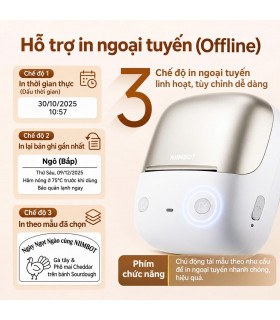
5.5. Tính năng in nhanh không cần thao tác điện thoại
NIIMBOT B2 và B2 Pro hỗ trợ các thao tác in nhanh thông qua nút chức năng sau khi đã thiết lập nội dung trên ứng dụng.
In nhãn ngày giờ hiện tại theo thiết lập của ứng dụng.
In nhanh nội dung nhãn đã sử dụng gần đây.
In nhanh các mẫu nhãn được thiết lập và lưu trước đó.
Tính năng này giúp tiết kiệm thời gian khi thường xuyên cần in các loại tem nhãn có nội dung lặp lại, đặc biệt trong môi trường cửa hàng, văn phòng và quản lý hàng hóa.
6. SO SÁNH NIIMBOT B2 VÀ B2 PRO
Hai phiên bản có thiết kế và cách vận hành tương tự nhau, tuy nhiên B2 Pro được nâng cấp về độ phân giải và khả năng in, đáp ứng nhu cầu sử dụng đa dạng hơn.
Độ phân giải tiêu chuẩn
✓ In nhãn đơn sắc
✓ Kết nối Bluetooth
✓ Hỗ trợ nhãn rộng 20 – 50 mm
Độ phân giải nâng cao
✓ In hai màu đỏ - đen với nhãn chuyên dụng
✓ Hỗ trợ in hình ảnh trên giấy tương thích
✓ Kết nối Bluetooth
Bảng so sánh các điểm khác biệt
| TIÊU CHÍ | B2 | B2 PRO |
|---|---|---|
| Độ phân giải | 203 DPI | 300 DPI |
| In hai màu đỏ - đen | Không | Có* |
| In hình ảnh | Đơn sắc | Hỗ trợ giấy nhãn chuyên dụng |
| Ứng dụng phù hợp | Tem thông tin, mã vạch, QR Code | Tem chi tiết, hình ảnh, nhãn hai màu |
Tính năng in hai màu đỏ - đen của B2 Pro yêu cầu giấy nhãn chuyên dụng tương thích. Không phải tất cả các loại giấy nhãn đều hỗ trợ tính năng này.
7. KHẮC PHỤC CÁC LỖI THƯỜNG GẶP
• Kiểm tra máy in đã được bật nguồn hay chưa.
• Kiểm tra Bluetooth trên điện thoại đã được bật.
• Đảm bảo ứng dụng NIIMBOT được cấp đầy đủ quyền truy cập.
• Đóng và mở lại ứng dụng NIIMBOT.
• Kiểm tra máy in có đang kết nối với thiết bị khác hay không.
• Khởi động lại điện thoại và máy in nếu cần thiết.
• Kiểm tra chiều đặt cuộn nhãn, đảm bảo mặt in hướng xuống dưới.
• Kiểm tra loại giấy nhãn đang sử dụng có tương thích với máy hay không.
• Thử in trang kiểm tra để xác nhận hoạt động của đầu in.
• Kiểm tra và vệ sinh đầu in nếu cần thiết.
• Kiểm tra chất lượng cuộn nhãn và loại giấy đang sử dụng.
• Điều chỉnh mật độ in trong ứng dụng nếu có hỗ trợ.
• Vệ sinh đầu in bằng dụng cụ vệ sinh chuyên dụng.
• Kiểm tra tình trạng pin và nguồn điện của máy.
• Đối với B2 Pro, lựa chọn đúng chế độ và loại nhãn tương thích với nội dung in.
• Kiểm tra cuộn nhãn đã được lắp đúng chiều hay chưa.
• Đảm bảo hai thanh dẫn giấy được điều chỉnh phù hợp.
• Đóng kín nắp khoang chứa giấy.
• Kiểm tra loại nhãn và chế độ nhận diện giấy trong ứng dụng.
• Nhấn nút nguồn một lần để máy cấp giấy và căn chỉnh lại.
• Kiểm tra pin của máy in.
• Kết nối cáp USB Type-C để sạc pin.
• Nếu máy không khởi động, hãy sạc thiết bị ít nhất khoảng 1 giờ rồi thử bật lại.
• Sử dụng bộ sạc có thông số phù hợp theo hướng dẫn của nhà sản xuất.
8. MỘT SỐ LƯU Ý KHI SỬ DỤNG
✓ Sạc pin đầy trước khi sử dụng trong thời gian dài.
✓ Sử dụng cuộn nhãn tương thích với dòng máy NIIMBOT B2 và B2 Pro.
✓ Không kéo giấy nhãn mạnh khi máy đang hoạt động.
✓ Không sử dụng vật sắc nhọn để vệ sinh đầu in.
✓ Vệ sinh đầu in định kỳ để duy trì chất lượng bản in.
✓ Tránh để máy tiếp xúc với nước, nhiệt độ cao hoặc môi trường ẩm ướt.
✓ Đối với B2 Pro, cần sử dụng giấy nhãn chuyên dụng nếu muốn in hai màu đỏ - đen hoặc in hình ảnh.
✓ Không để giấy nhãn nhiệt tiếp xúc trực tiếp với ánh nắng hoặc nguồn nhiệt cao trong thời gian dài.
Do sử dụng công nghệ in nhiệt trực tiếp, bản in có thể bị phai màu theo thời gian khi tiếp xúc với nhiệt độ cao, ánh sáng mặt trời hoặc các yếu tố môi trường không phù hợp.
0977 478 466
Tư vấn mua hàng
0359 634 946
Hỗ trợ kỹ thuật
GOOGLE MAP
T2 - T6 (8h - 17h) | T7 (8h - 12h)