


Hướng dẫn sử dụng Máy in nhãn nhiệt Bluetooth AIMO M421
1. Giới thiệu
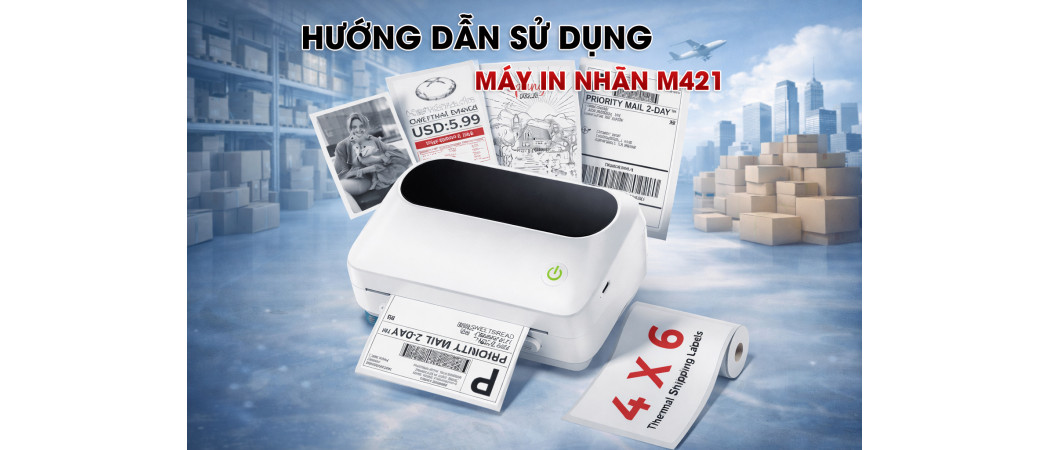
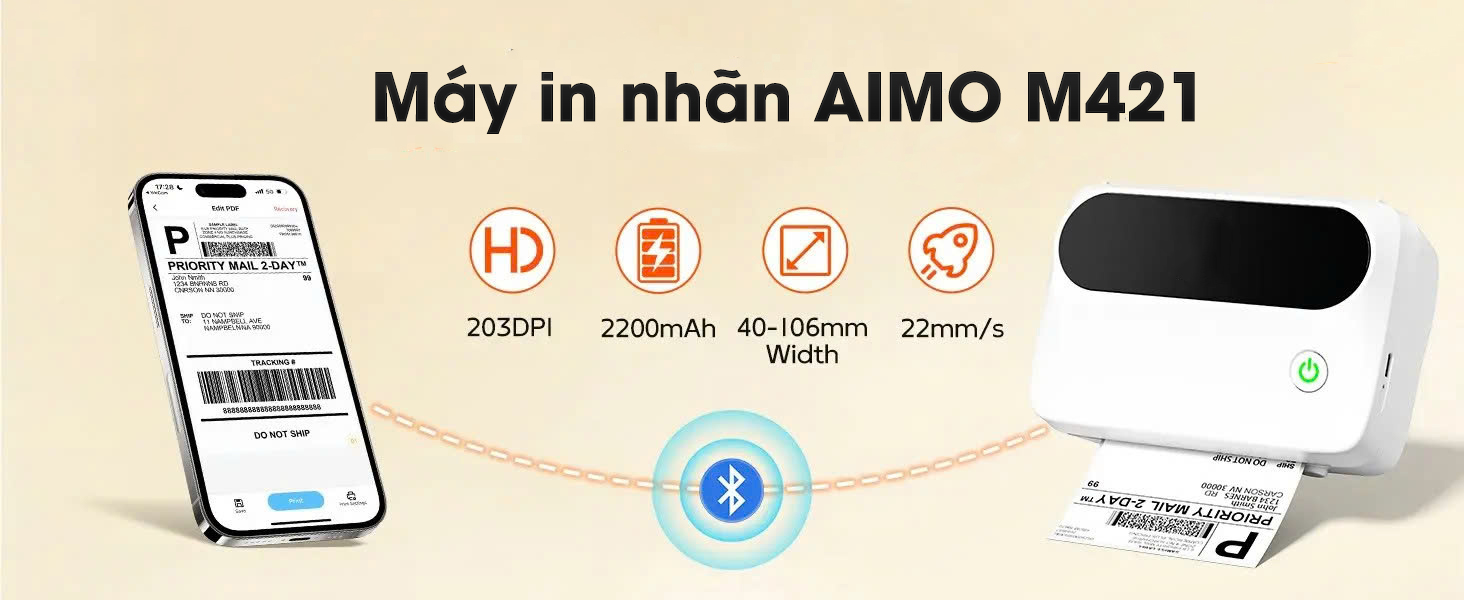
AIMO M421 là máy in nhãn nhiệt tiên tiến được thiết kế cho nhiều nhu cầu dán nhãn khác nhau như gửi hàng, kho vận, mã vạch và địa chỉ. Máy sử dụng công nghệ in nhiệt, không cần mực, toner hay ruy-băng. Máy cho phép kết nối linh hoạt với cả thiết bị di động qua Bluetooth và máy tính qua USB, phù hợp sử dụng tại nhà, văn phòng hoặc doanh nghiệp nhỏ.
2. Sản phẩm bao gồm:
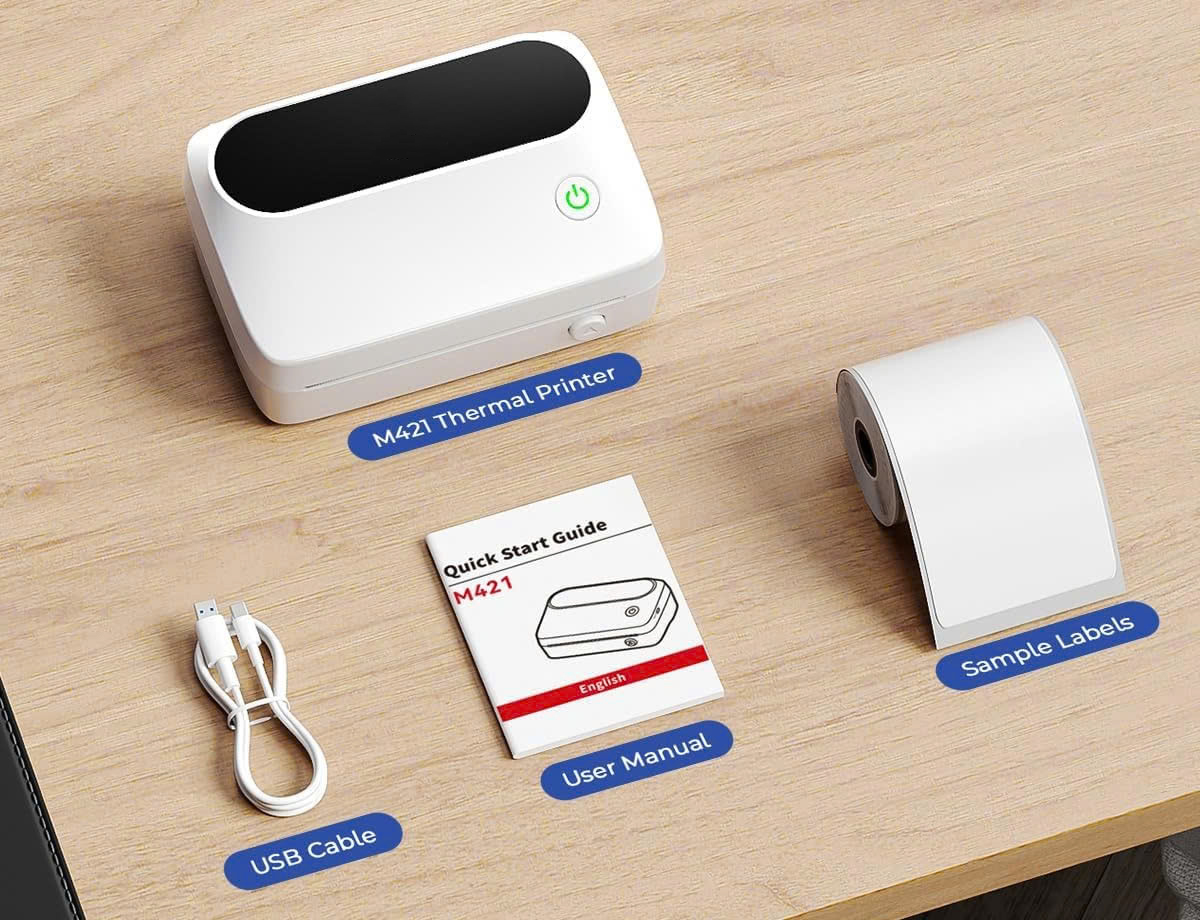
- 1 máy in nhãn AIMO M421
- 1 hướng dẫn nhanh
- 1 cáp USB-C (80 cm)
- 1 cuộn nhãn 102×152 mm (27 miếng)
3. Hướng dẫn thiết lập
3.1. Lắp giấy nhãn
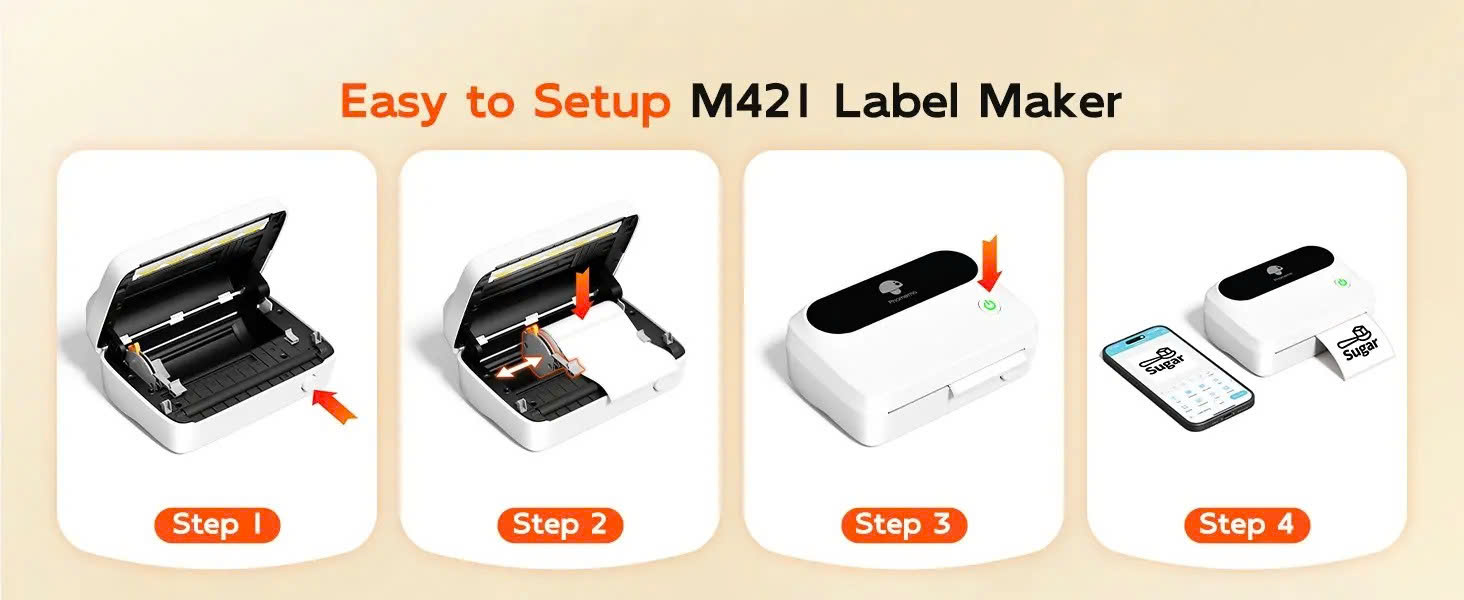
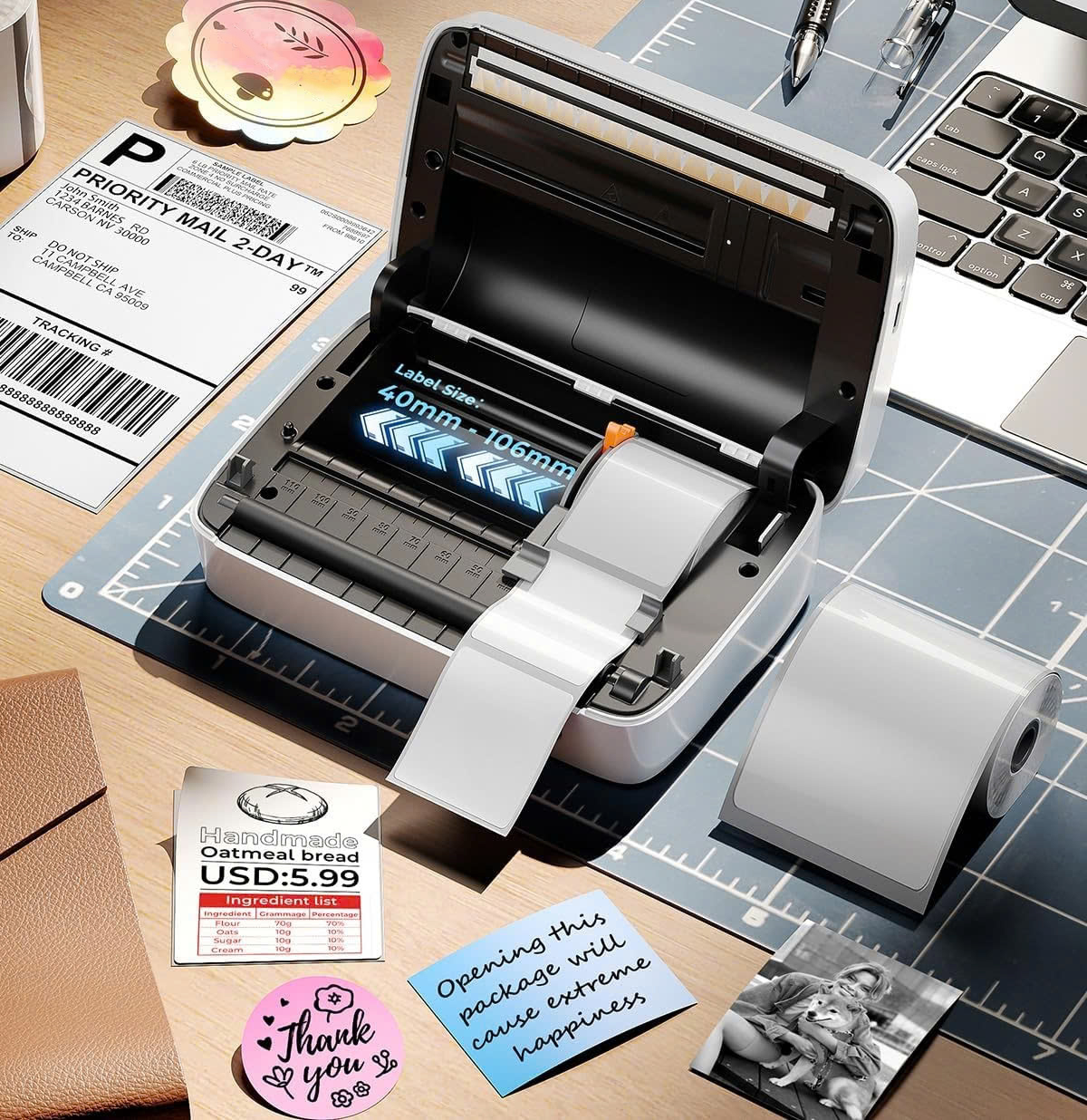
Mở nắp máy bằng cách nhấn nút mở hoặc nâng vùng quy định.
Điều chỉnh thanh dẫn giấy cho phù hợp với chiều rộng nhãn bạn muốn dùng. Máy hỗ trợ nhãn rộng từ 40 mm tới 106 mm.
Đặt cuộn nhãn vào bên trong với mặt nhãn hướng lên trên và dịch chuyển để nhãn chạy thuận vào cơ chế đầu in.
Đóng nắp máy lại chắc chắn.
3.2 Bật nguồn
Kết nối máy in với nguồn điện bằng cáp USB Type-C đi kèm. Nhấn và giữ nút nguồn cho đến khi đèn báo sáng, cho biết máy in đã được bật.
3.3 Cài đặt phần mềm và trình điều khiển
Máy in AIMO M421 hỗ trợ hai phương thức in chính:
Qua Bluetooth đối với thiết bị di động
Qua cổng USB đối với máy tính
Dành cho thiết bị di động (điện thoại & máy tính bảng):
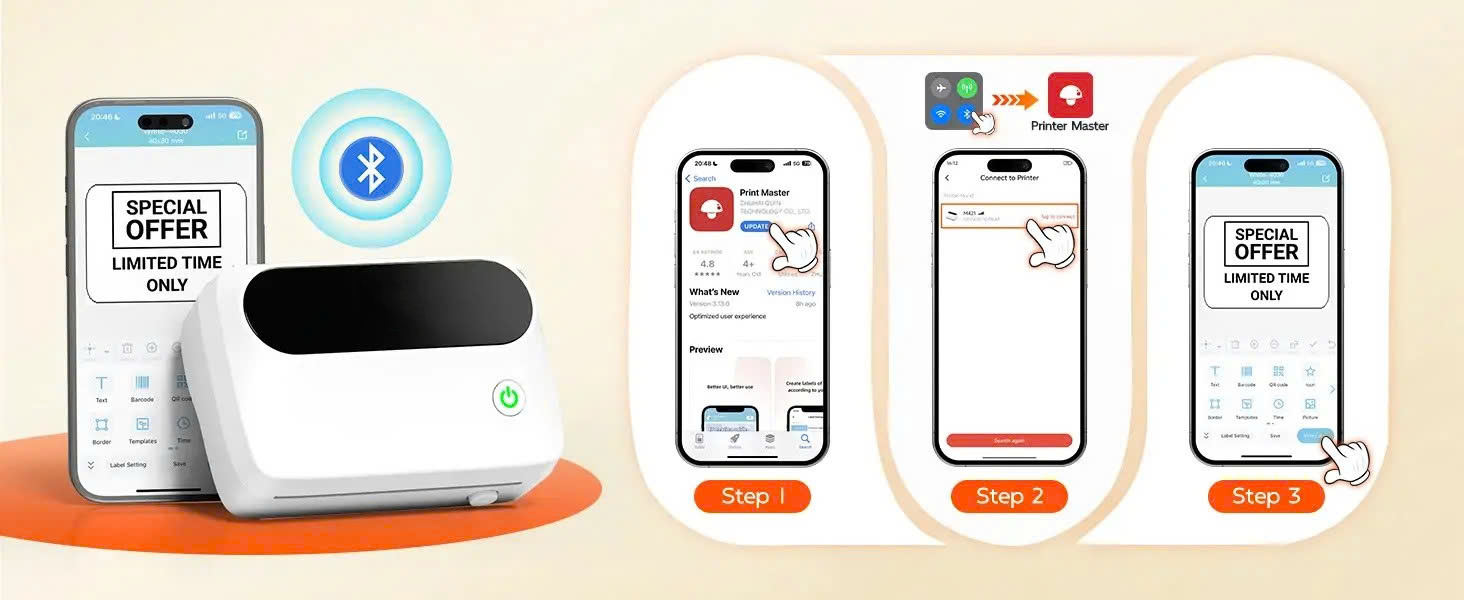
Tải ứng dụng “Print Master” từ Google Play Store (Android) hoặc Apple App Store (iOS).
Lưu ý quan trọng: Không kết nối máy in trực tiếp trong phần cài đặt Bluetooth của điện thoại hoặc máy tính bảng. Mọi kết nối Bluetooth phải được thực hiện bên trong ứng dụng “Print Master”.
Dành cho máy tính (Windows, macOS, Chrome OS):
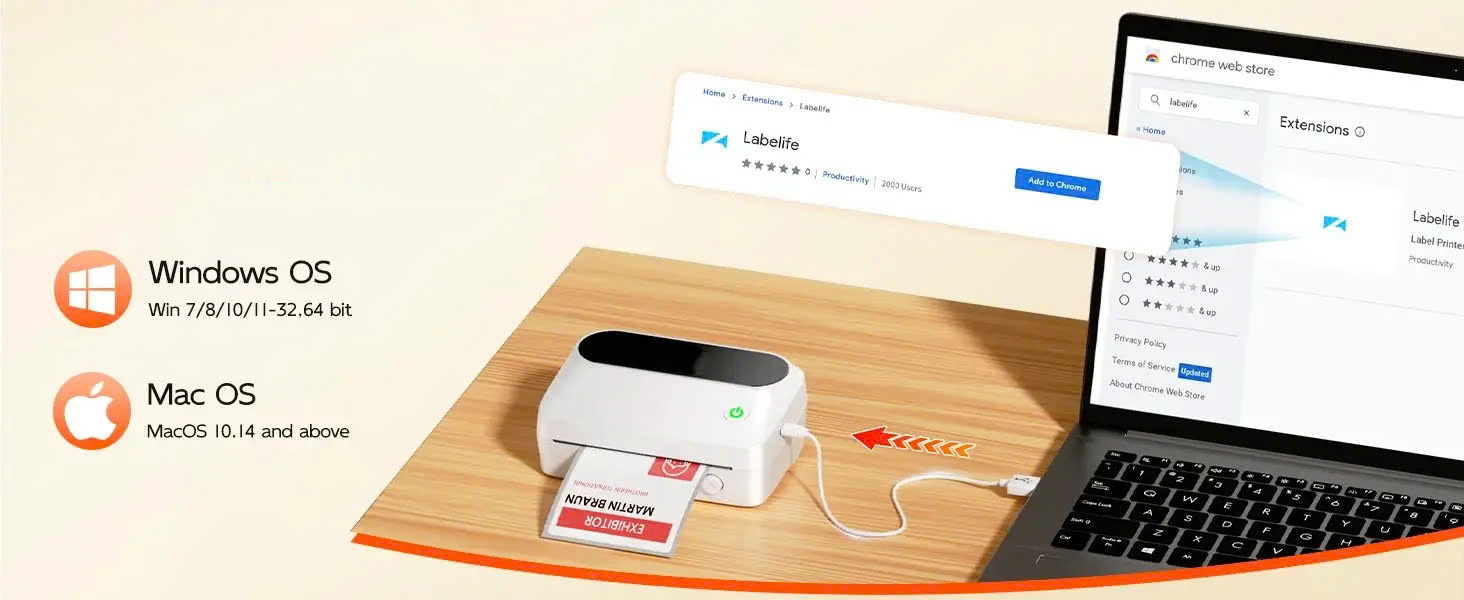
Tải trình điều khiển (driver) phù hợp và phần mềm “Labelife” từ trang web chính thức của AIMO.
Cài đặt driver và phần mềm trên máy tính.
Kết nối máy in với máy tính bằng cáp USB đi kèm.
4. Hướng dẫn vận hành
4.1 In bằng ứng dụng “Print Master” (Thiết bị di động)
Đảm bảo máy in AIMO M421 đã được bật nguồn.
Mở ứng dụng “Print Master” trên điện thoại hoặc máy tính bảng.
Trong ứng dụng, truy cập mục kết nối thiết bị và chọn máy in M421 để thiết lập kết nối Bluetooth.
Lựa chọn các mẫu nhãn, biểu tượng và phông chữ có sẵn trong ứng dụng để thiết kế nhãn. Ứng dụng cung cấp hơn 6.000 biểu tượng, hơn 400 phông chữ và hơn 700 mẫu nhãn.
Điều chỉnh nội dung, kích thước và hướng in của nhãn theo nhu cầu.
Nhấn nút In để gửi thiết kế đến máy in.
4.3 Các loại nhãn được hỗ trợ và ứng dụng
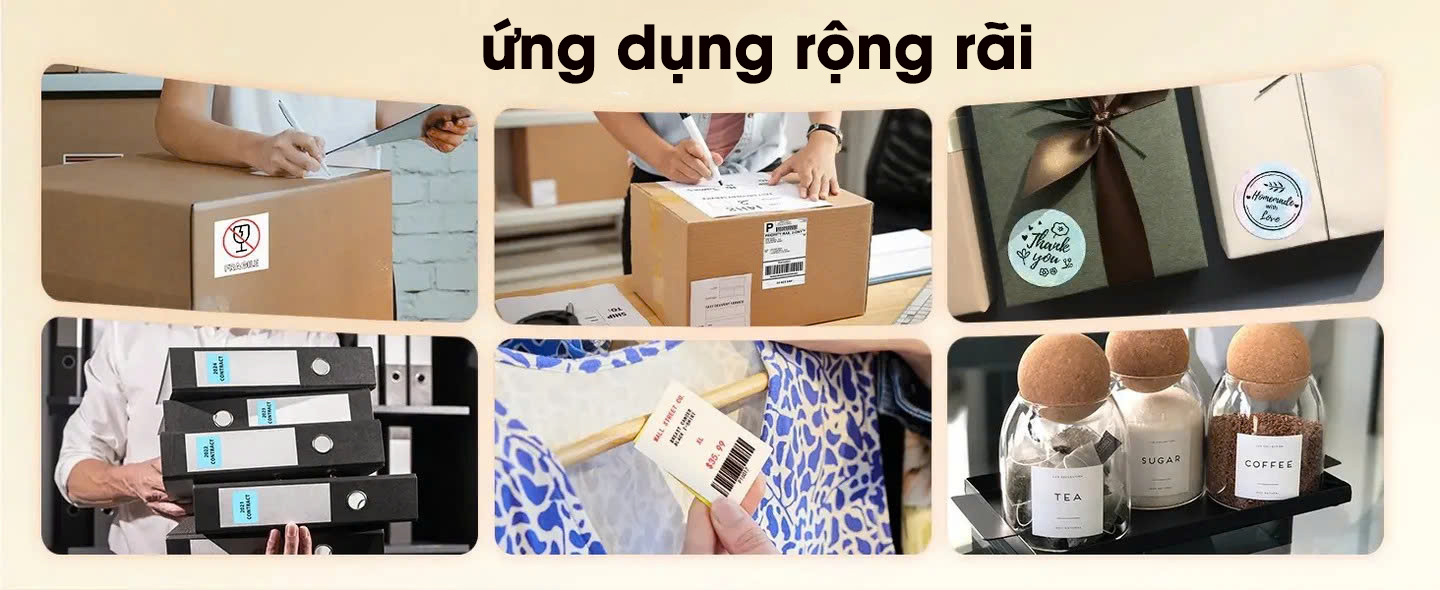
Máy in M421 hỗ trợ nhiều loại nhãn nhiệt khác nhau và phù hợp với đa dạng nhu cầu sử dụng:
Nhãn vận chuyển: Lý tưởng cho nhãn vận chuyển kích thước 4×6 inch, phù hợp cho thương mại điện tử và logistics.
Nhãn trắng: Phù hợp cho nhãn quà tặng, nhãn phong bì, nhãn nước hoa, nhãn logo và các nhãn DIY.
Nhãn trong suốt: Thích hợp cho nhãn công tắc, nhãn động viên, nhãn thực phẩm, nhãn tên, nhãn hợp đồng và nhãn tài liệu quan trọng.
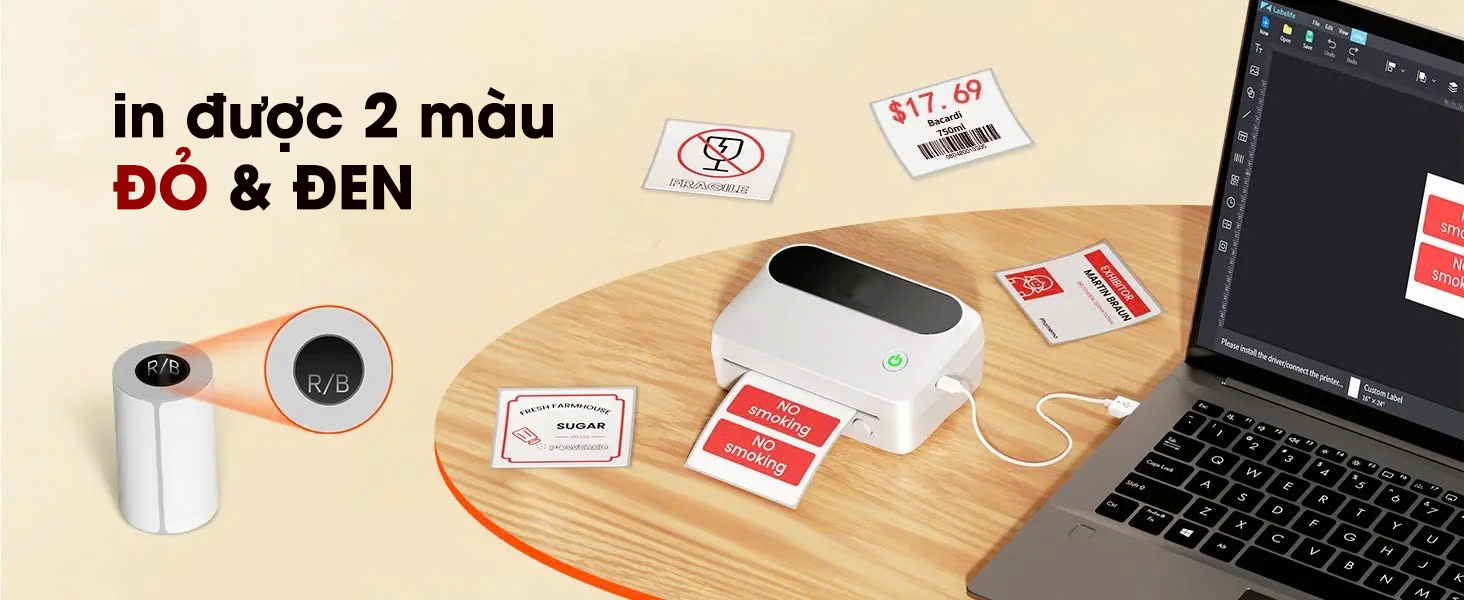
Nhãn chữ đen trên nền đỏ: Được sử dụng cho nhãn bánh quy, nhãn sản phẩm, nhãn cảnh báo, nhãn lưu trữ và nhãn tên, giúp làm nổi bật thông tin quan trọng nhờ độ tương phản cao.
5.2 Thông tin pin
Máy in M421 được trang bị pin Lithium Polymer tích hợp dung lượng 2200 mAh. Máy hỗ trợ sạc nhanh qua cổng USB-C.
Một lần sạc đầy có thể in khoảng 36 cuộn nhãn nhiệt.
Để kéo dài tuổi thọ pin:
Tránh để máy ở nhiệt độ quá cao hoặc quá thấp
Nếu không sử dụng trong thời gian dài, nên lưu trữ máy khi pin còn một phần, không để pin cạn hoàn toàn
Máy in M421 được kết nối qua cổng USB-C, làm nổi bật pin dung lượng lớn và khả năng sạc nhanh.
Sản phẩm liên quan


2.700.000đ
(có thuế)
Máy in nhãn: Dạng cầm tay, in từ điện thoại thông qua App Print Maser
AIMO M421 in hai màu ĐỎ & ĐEN khi sử dụng giấy nhiệt chuyên dụng Red/Black
Công nghệ in: truyền nhiệt trực tiếp, không dùng mực
Độ phân...