



Hướng Dẫn Import File Excel Và In Nhãn Hàng Loạt Trên Máy In Nhãn Niimbot M2-H và M3
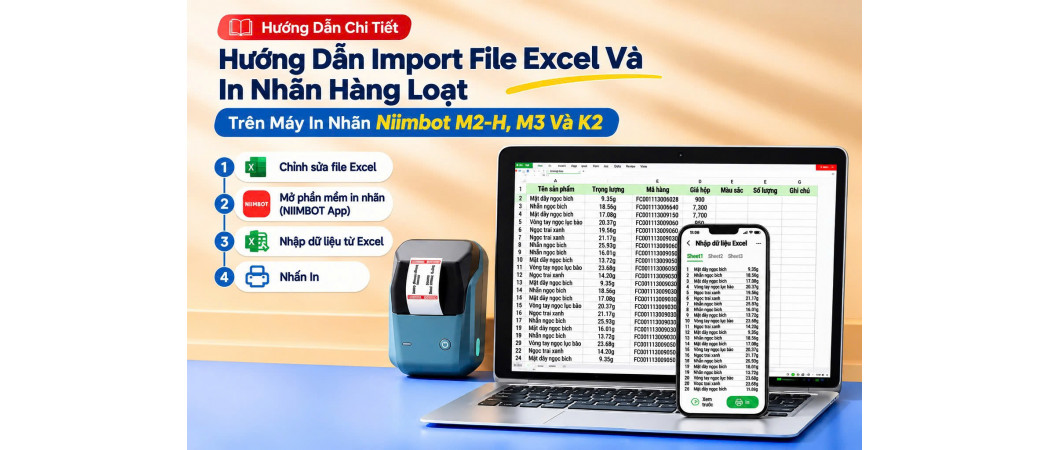
Hướng dẫn Import File Excel và in nhãn hàng loạt trên máy in NIIMBOT M2-H và M3
Bạn đang cần in hàng trăm, hàng nghìn tem nhãn với nội dung khác nhau? Thay vì phải nhập thủ công từng mã sản phẩm, số serial, mã vạch hay thông tin hàng hóa, bạn hoàn toàn có thể sử dụng tính năng Import Excel trên phần mềm NIIMBOT để tự động hóa quá trình in nhãn.
Bài viết này sẽ hướng dẫn chi tiết cách chuẩn bị dữ liệu Excel, nhập dữ liệu vào phần mềm, thiết kế mẫu tem và in hàng loạt trên ba dòng máy NIIMBOT M2-H, NIIMBOT M3.
1. Import Excel và in nhãn hàng loạt là gì?
Import Excel là tính năng cho phép người dùng nhập dữ liệu từ bảng tính Excel vào phần mềm NIIMBOT. Sau khi nhập, người dùng có thể liên kết từng cột dữ liệu với các vị trí tương ứng trên mẫu nhãn.
Phần mềm sẽ tự động lấy dữ liệu của từng dòng để tạo ra các nhãn riêng biệt và gửi lệnh in liên tục đến máy in.
Ví dụ: Bạn có danh sách 100 sản phẩm với 100 mã hàng và 100 số serial khác nhau. Thay vì tạo 100 mẫu tem riêng biệt, bạn chỉ cần thiết kế một mẫu tem duy nhất và liên kết với file Excel.
| Mã hàng | Tên sản phẩm | Serial | Giá bán |
|---|---|---|---|
| SP001 | Máy in nhãn A | SN0001 | 1.200.000 |
| SP002 | Máy in nhãn B | SN0002 | 1.500.000 |
| SP003 | Máy in nhãn C | SN0003 | 1.800.000 |
Sau khi Import Excel, phần mềm sẽ tạo ra các tem có nội dung tương ứng:
- Tem 1: SP001 – Máy in nhãn A – SN0001.
- Tem 2: SP002 – Máy in nhãn B – SN0002.
- Tem 3: SP003 – Máy in nhãn C – SN0003.
Đặc biệt, bạn có thể sử dụng dữ liệu Excel để tạo tem chứa mã vạch, QR Code, số serial, tên sản phẩm, giá bán và nhiều trường thông tin khác.
2. Những dòng máy NIIMBOT hỗ trợ Import Excel
Tính năng nhập dữ liệu Excel và in nhãn hàng loạt được tích hợp trong phần mềm NIIMBOT. Ba model dưới đây đều được nhà sản xuất giới thiệu hỗ trợ nhập dữ liệu Excel.
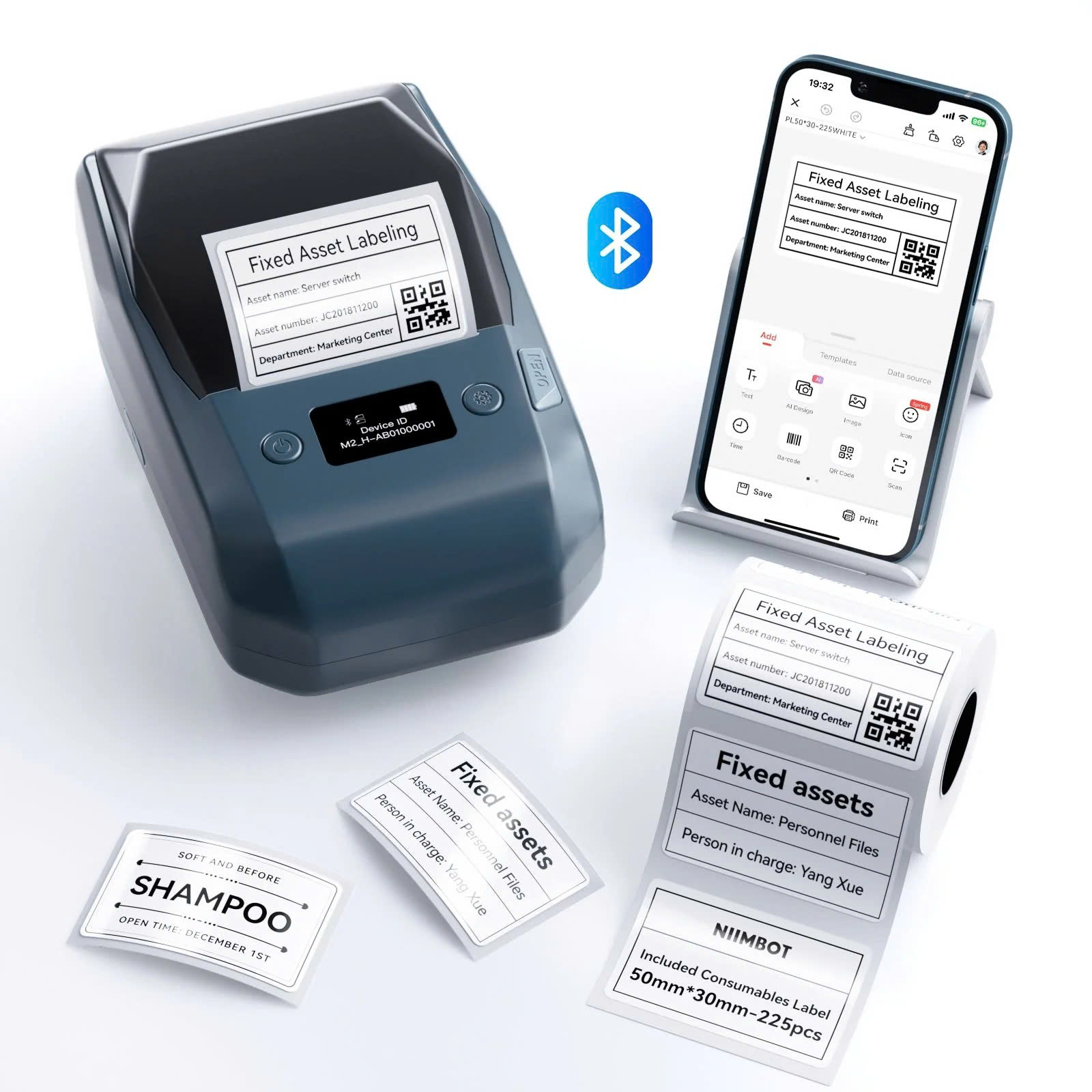
2.1. Máy in nhãn NIIMBOT M2-H
NIIMBOT M2-H là dòng máy in nhãn truyền nhiệt, phù hợp với nhu cầu in tem thiết bị, tem quản lý tài sản, tem Serial, tem linh kiện và nhãn kỹ thuật.
- Công nghệ in: Truyền nhiệt (Thermal Transfer).
- Độ phân giải: 300 DPI.
- Khổ nhãn: 20–50 mm.
- Kết nối: Bluetooth / USB Type-C.
- Tính năng: Import Excel và in nhãn hàng loạt.
Ứng dụng: In tem Serial, tem mã tài sản, tem tủ điện, tem linh kiện và tem quản lý kho.
2.2. Máy in nhãn NIIMBOT M3
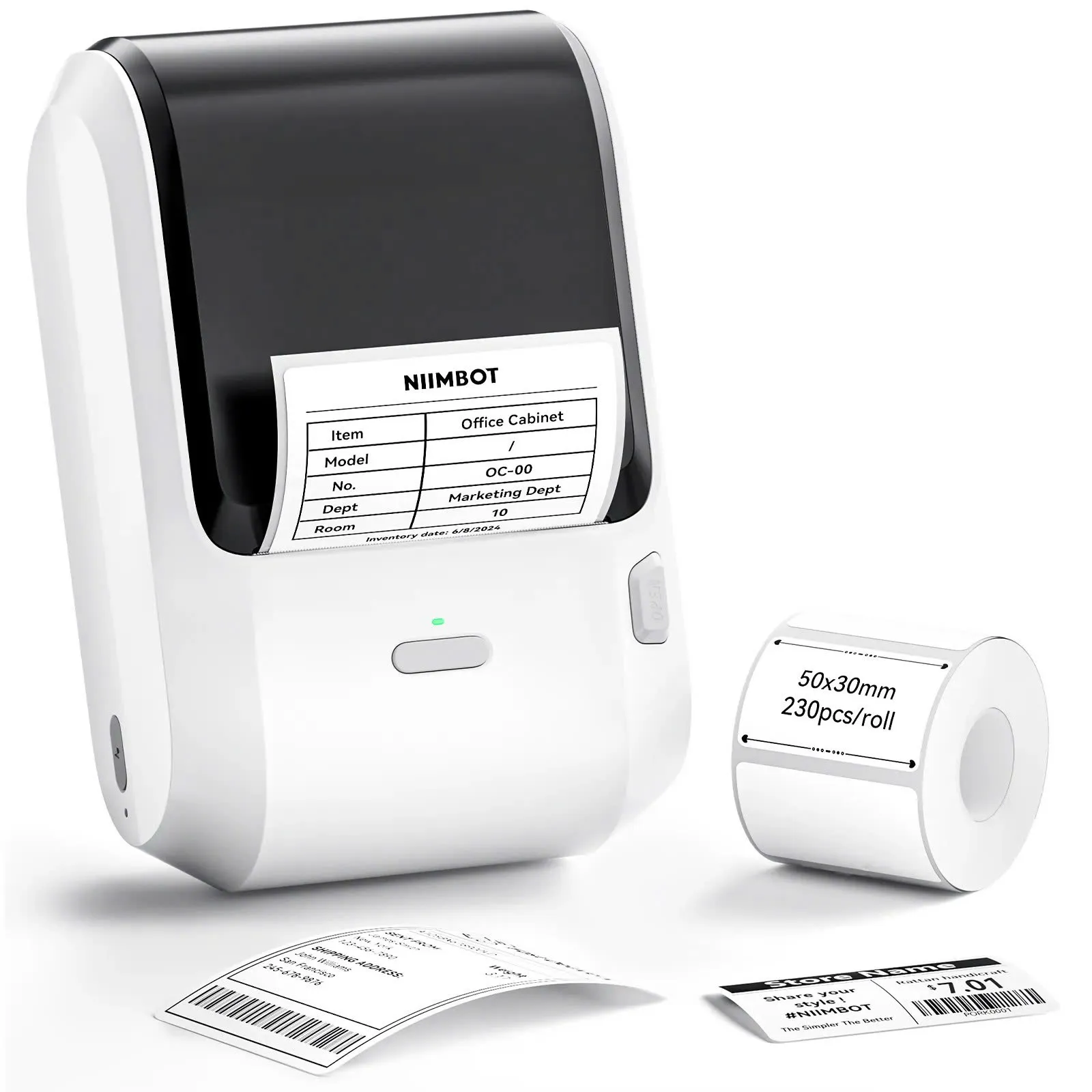
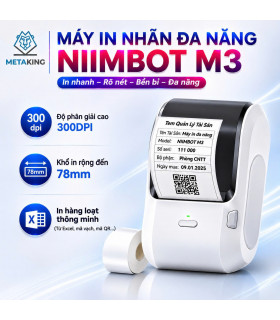
NIIMBOT M3 phù hợp với người dùng cần in nhãn có kích thước rộng hơn, chứa nhiều trường thông tin hoặc nội dung kỹ thuật.
- Công nghệ in: Truyền nhiệt.
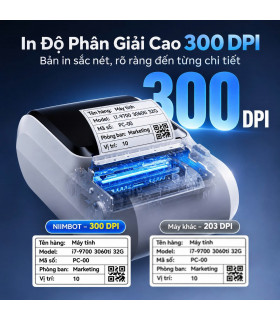
- Độ phân giải: 300 DPI.
- Khổ nhãn: 20–78 mm.
- Kết nối: Bluetooth / USB.
- Tính năng: Import Excel và in nhãn hàng loạt.
Ứng dụng: In tem tài sản, tem máy móc, tem thông số kỹ thuật và tem quản lý sản phẩm.
3. Chuẩn bị file Excel trước khi Import
 Để phần mềm nhận diện dữ liệu chính xác, bạn cần chuẩn bị bảng Excel theo đúng cấu trúc. Đây là bước quan trọng quyết định việc nhập dữ liệu và in hàng loạt có thành công hay không.
3.1. Tạo bảng dữ liệu Excel
Mỗi dòng trong bảng Excel tương ứng với một nhãn cần in. Dòng đầu tiên nên sử dụng làm tiêu đề các cột dữ liệu.
Ví dụ file Excel quản lý serial sản phẩm:
| STT | MÃ SẢN PHẨM | TÊN SẢN PHẨM | SERIAL | NGÀY NHẬP |
|---|---|---|---|---|
| 1 | NIIMBOT-M2 | Máy in nhãn M2-H | 000012345 | 23/11/2026 |
| 2 | NIIMBOT-M3 | Máy in nhãn M3 | 000012346 | 23/11/2026 |
3.2. Những lưu ý quan trọng khi tạo file Excel
- Dòng tiêu đề: Đặt tên rõ ràng cho từng cột, ví dụ: Mã hàng, Tên sản phẩm, Serial, Giá bán.
- Không gộp ô: Tránh sử dụng Merge Cells trong vùng dữ liệu.
- Không để dòng trống: Không chèn dòng trống giữa các bản ghi.
- Định dạng Serial: Chuyển cột Serial sang dạng Text để không bị mất số 0 ở đầu.
- Định dạng mã vạch: Nên lưu mã sản phẩm và mã vạch dưới dạng Text để giữ nguyên giá trị.
- Định dạng ngày tháng: Sử dụng một định dạng ngày tháng thống nhất.
- Lưu file: Ưu tiên định dạng .XLSX hoặc .CSV theo định dạng được phiên bản phần mềm hỗ trợ.
Lưu ý đặc biệt: Nếu số Serial là 000012345, bạn nên định dạng ô Excel thành Text trước khi nhập dữ liệu. Nếu Excel tự chuyển thành số, các số 0 ở đầu có thể bị mất và dẫn đến in sai Serial.
4. Hướng dẫn Import Excel và in nhãn hàng loạt
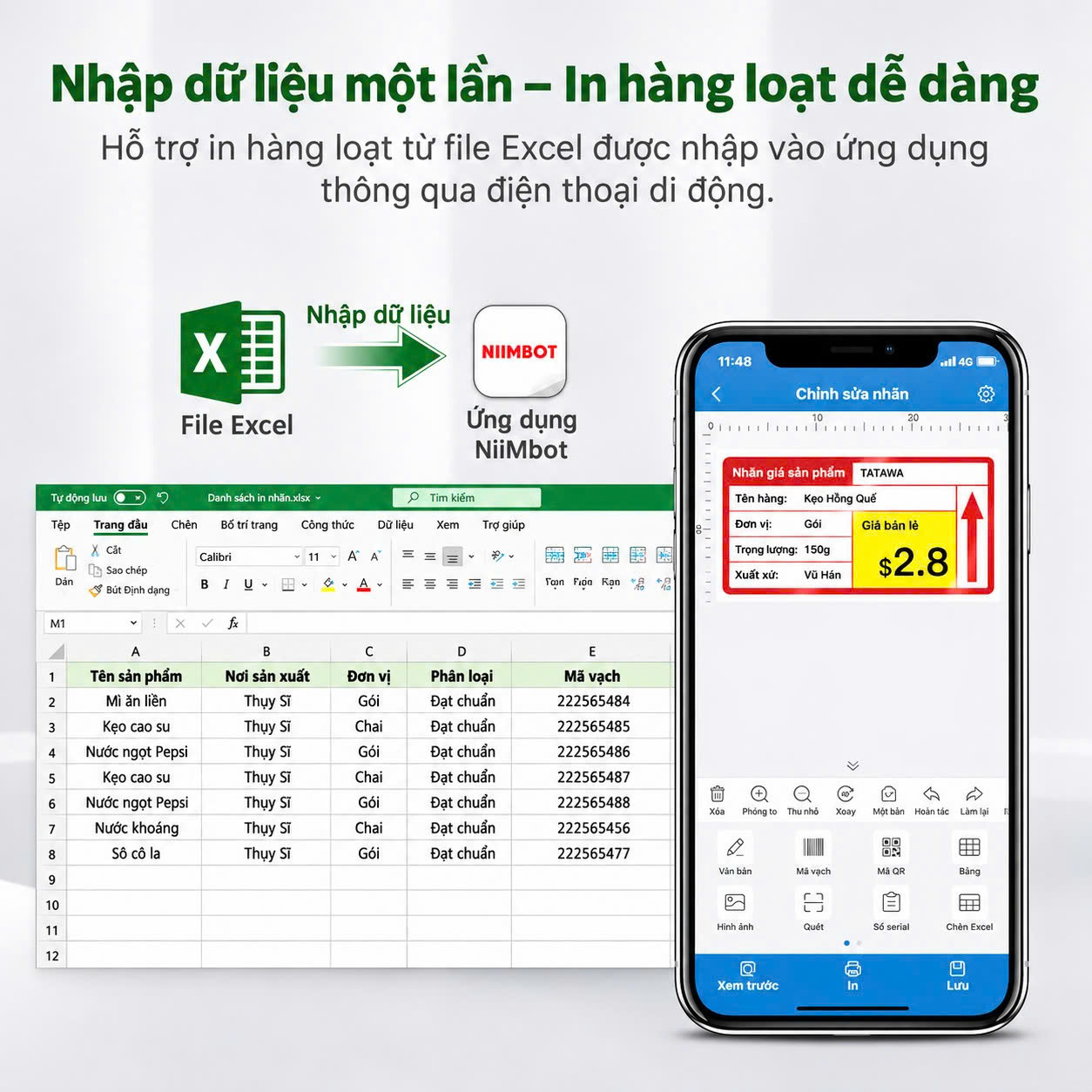 Về nguyên lý, các bước thực hiện trên M2-H, M3 và K2 tương tự nhau: chuẩn bị dữ liệu, kết nối máy in, tạo mẫu nhãn, nhập Excel, liên kết dữ liệu và in.
BƯỚC 1: Cài đặt phần mềm NIIMBOT
Trước tiên, tải và cài đặt ứng dụng NIIMBOT trên điện thoại hoặc phiên bản phần mềm tương thích trên máy tính.
- Điện thoại Android: Tải từ Google Play hoặc nguồn tải chính thức.
- iPhone/iPad: Tải từ App Store.
- Máy tính Windows: Tải phần mềm NIIMBOT PC từ trang hỗ trợ chính thức.
Trang tải phần mềm: NIIMBOT APP Download.
Gợi ý: Nếu cần xử lý danh sách Excel lớn, bạn nên ưu tiên sử dụng máy tính Windows khi model và phiên bản phần mềm hỗ trợ. Màn hình lớn sẽ thuận tiện hơn khi thiết kế nhãn và kiểm tra dữ liệu.
BƯỚC 2: Kết nối máy in với phần mềm
Khởi động máy in và thực hiện kết nối với thiết bị đang sử dụng.
- Bật máy in NIIMBOT.
- Bật Bluetooth trên điện thoại hoặc máy tính nếu sử dụng kết nối Bluetooth.
- Mở ứng dụng NIIMBOT.
- Chọn chức năng tìm kiếm thiết bị.
- Chọn đúng model M2-H, M3.
- Chờ phần mềm xác nhận kết nối thành công.
Đối với kết nối máy tính, có thể sử dụng cáp USB tương thích và cổng kết nối của từng model.
BƯỚC 3: Chọn khổ nhãn và tạo mẫu thiết kế
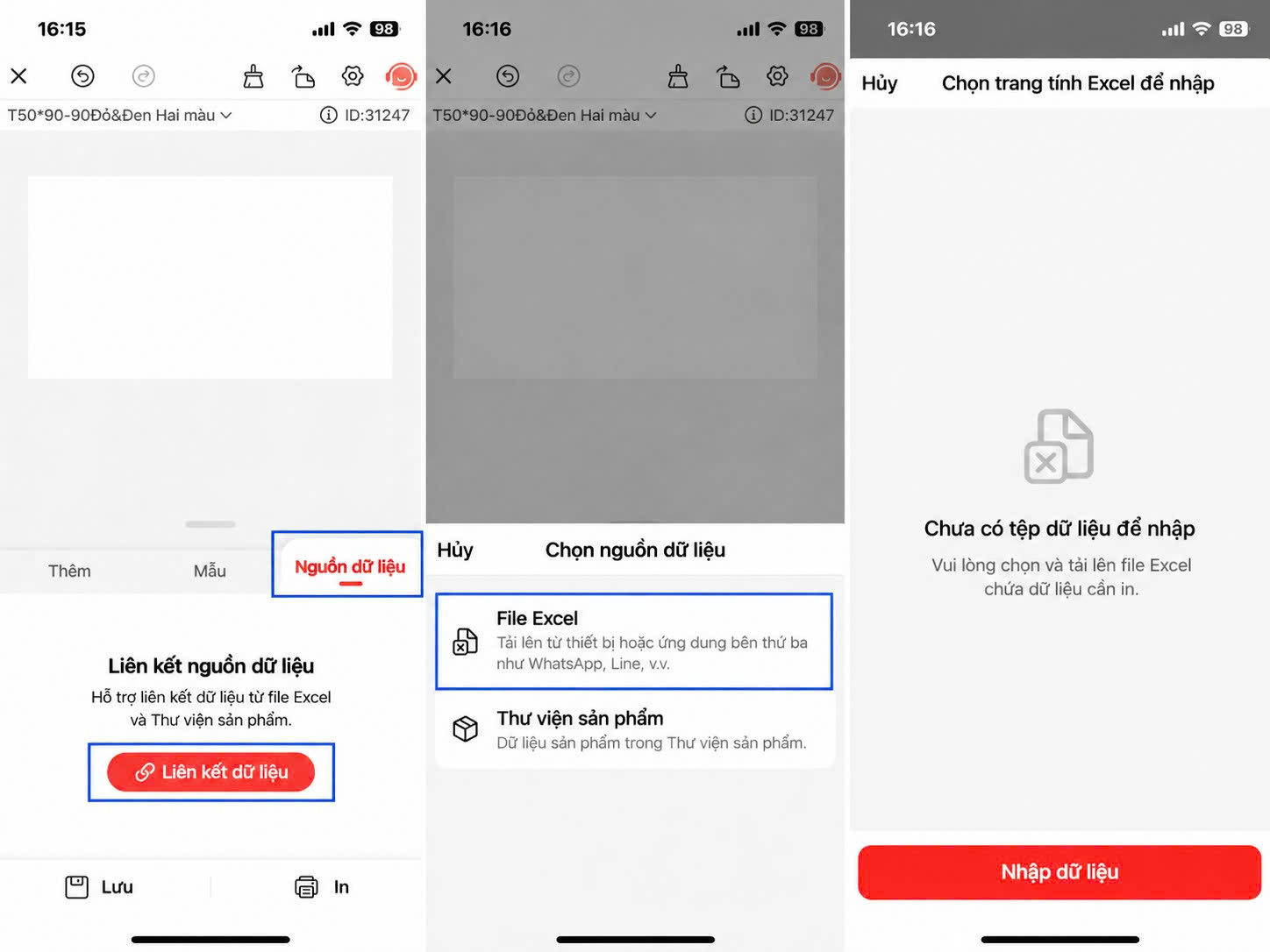 Sau khi kết nối thành công, tiến hành tạo một mẫu nhãn mới.
- Chọn chức năng tạo nhãn mới.
- Chọn loại nhãn phù hợp với cuộn giấy đang sử dụng.
- Thiết lập chiều rộng và chiều cao nhãn nếu phần mềm yêu cầu.
- Thêm các nội dung cố định như Logo, tên công ty, tiêu đề hoặc đường viền.
- Bố trí các vị trí dành cho dữ liệu sẽ lấy từ Excel.
Ví dụ mẫu tem quản lý thiết bị:
- Tên sản phẩm: lấy từ Excel.
- Mã sản phẩm: lấy từ Excel.
- Số Serial: lấy từ Excel.
- Logo công ty: nội dung cố định.
Nguyên tắc thiết kế: Những nội dung giống nhau trên tất cả các nhãn có thể thiết kế cố định. Những thông tin thay đổi theo từng sản phẩm phải liên kết với cột dữ liệu Excel.
BƯỚC 4: Import file Excel vào phần mềm NIIMBOT
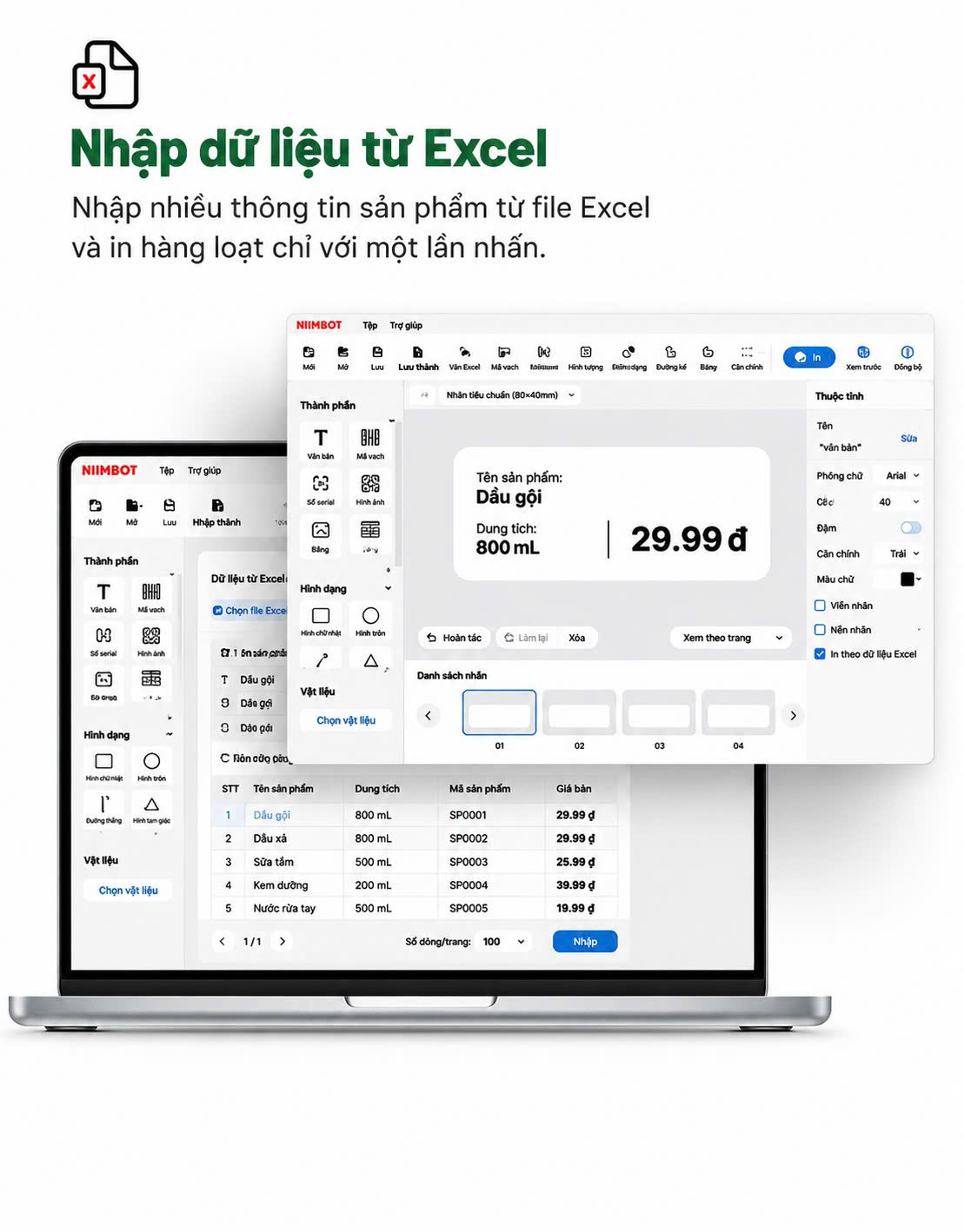 Đây là bước quan trọng nhất của quy trình.
- Trong giao diện thiết kế nhãn, tìm chức năng nhập dữ liệu hoặc in hàng loạt (tên hiển thị có thể khác nhau tùy phiên bản phần mềm).
- Chọn chức năng Import Excel / Import Table.
- Chọn file Excel đã chuẩn bị trước đó.
- Chờ phần mềm đọc dữ liệu từ bảng tính.
- Kiểm tra danh sách các trường dữ liệu được nhận diện.
Sau khi nhập thành công, phần mềm sẽ hiển thị các cột dữ liệu tương ứng với tiêu đề trong file Excel, chẳng hạn:
- MÃ SẢN PHẨM
- TÊN SẢN PHẨM
- SERIAL
- NGÀY NHẬP
BƯỚC 5: Liên kết dữ liệu Excel với mẫu nhãn
Sau khi Import, bạn cần gán từng trường dữ liệu vào đúng vị trí trên thiết kế nhãn.
- Chọn đối tượng văn bản trên mẫu nhãn.
- Chọn chức năng lấy dữ liệu từ bảng Excel hoặc trường dữ liệu tương ứng.
- Chọn cột dữ liệu cần liên kết.
- Lặp lại thao tác với các trường thông tin còn lại.
- Điều chỉnh kích thước, kiểu chữ và vị trí hiển thị.
Ví dụ:
| Vị trí trên tem | Trường dữ liệu Excel |
|---|---|
| Mã sản phẩm | MÃ SẢN PHẨM |
| Tên sản phẩm | TÊN SẢN PHẨM |
| Số Serial | SERIAL |
| Ngày nhập | NGÀY NHẬP |
Đối với mã vạch hoặc QR Code, nếu phiên bản phần mềm hỗ trợ liên kết dữ liệu động, bạn có thể chọn cột mã tương ứng làm dữ liệu đầu vào cho đối tượng mã vạch hoặc QR Code.
BƯỚC 6: Xem trước dữ liệu và kiểm tra mẫu tem
Trước khi in chính thức, hãy kiểm tra một số bản ghi trong danh sách Excel.
- Kiểm tra tên sản phẩm có hiển thị đầy đủ không.
- Kiểm tra số Serial có bị mất số 0 ở đầu không.
- Kiểm tra mã vạch hoặc QR Code có đúng dữ liệu không.
- Kiểm tra nội dung có vượt ra ngoài kích thước nhãn không.
- Kiểm tra các trường dữ liệu có bị nhầm cột không.
Nên kiểm tra cả những bản ghi có tên sản phẩm dài nhất để đảm bảo bố cục không bị tràn hoặc chồng chữ.
BƯỚC 7: Thiết lập số lượng và tiến hành in hàng loạt
Khi mẫu nhãn đã hoàn chỉnh, bạn tiến hành chọn dữ liệu cần in và thiết lập số lượng.
- Chọn chức năng in hàng loạt (Batch Print).
- Kiểm tra danh sách dữ liệu được chọn.
- Thiết lập số lượng bản ghi hoặc nhãn cần in theo tùy chọn phần mềm.
- Kiểm tra thiết lập bản in.
- Nhấn Print để bắt đầu in.
Máy in sẽ lần lượt in các nhãn theo thứ tự dữ liệu đã nhập từ file Excel. Mỗi dòng dữ liệu sẽ tương ứng với nội dung của nhãn được tạo ra.
Ví dụ thực tế: File Excel có 500 dòng dữ liệu và mỗi dòng tương ứng một sản phẩm. Sau khi chọn toàn bộ dữ liệu và in một lần, phần mềm sẽ xử lý lần lượt 500 bản ghi theo mẫu thiết kế đã tạo.
5. Ứng dụng thực tế của tính năng Import Excel
Nhập dữ liệu Excel và in nhãn hàng loạt đặc biệt hữu ích trong những công việc cần thay đổi nội dung trên từng nhãn nhưng vẫn giữ nguyên một bố cục thiết kế.
5.1. In tem Serial sản phẩm
Doanh nghiệp có thể quản lý danh sách Serial trong Excel và in hàng loạt tem Serial cho từng sản phẩm. Mỗi thiết bị sẽ có một số Serial riêng biệt, hạn chế nhầm lẫn trong quản lý và bảo hành.
5.2. In tem mã vạch hàng hóa
Nhập danh sách SKU, mã hàng và tên sản phẩm từ Excel để tạo tem mã vạch phục vụ quản lý kho, kiểm kê và bán hàng.
5.3. In tem quản lý tài sản
Sử dụng dữ liệu Excel để in tem tài sản với các trường như mã tài sản, tên thiết bị, phòng ban, bộ phận sử dụng và số quản lý.
5.4. In tem thông tin thiết bị
Phù hợp với các đơn vị sản xuất, lắp đặt điện, điện tử và kỹ thuật cần in hàng loạt nhãn có thông tin thiết bị, thông số hoặc mã nhận diện.
5.5. In tem giá và tem sản phẩm
Các cửa hàng có thể quản lý danh sách sản phẩm và giá bán trong Excel, sau đó nhập dữ liệu để in tem giá, tem tên hàng và tem mã vạch.
6. So sánh khả năng ứng dụng của NIIMBOT M2-H, M3
| Tiêu chí | M2-H | M3 |
|---|---|---|
| Import Excel | Có | Có |
| In hàng loạt | Có | Có |
| Độ phân giải | 300 DPI | 300 DPI |
| Khổ nhãn | 20–50 mm | 20–78 mm |
| Công nghệ in | Truyền nhiệt | Truyền nhiệt |
| Kiểu máy | Cầm tay | Để bàn |
Lựa chọn model phù hợp:
- NIIMBOT M2-H: Phù hợp với tem Serial, tem kỹ thuật, tem thiết bị và nhu cầu in truyền nhiệt chất lượng cao.
- NIIMBOT M3: Phù hợp khi cần tem có chiều rộng lớn hơn, chứa nhiều thông tin hoặc nhãn kỹ thuật.
7. Một số lỗi thường gặp khi Import Excel và cách khắc phục
Lỗi 1: Phần mềm không nhận file Excel
Nguyên nhân: File sai định dạng, bảng tính có cấu trúc phức tạp hoặc định dạng không tương thích.
Khắc phục: Lưu lại file dưới dạng XLSX hoặc CSV được phần mềm hỗ trợ; bỏ các ô gộp và dòng trống; thử nhập lại.
Lỗi 2: Serial bị mất số 0 ở đầu
Nguyên nhân: Excel tự động chuyển dữ liệu sang dạng số.
Khắc phục: Định dạng cột Serial thành Text trước khi nhập dữ liệu. Kiểm tra lại dữ liệu sau khi Import.
Lỗi 3: Nội dung in bị tràn khỏi nhãn
Nguyên nhân: Tên sản phẩm hoặc trường dữ liệu có độ dài lớn hơn kích thước vùng thiết kế.
Khắc phục: Điều chỉnh cỡ chữ, bố cục, kích thước vùng văn bản hoặc chọn khổ nhãn rộng hơn.
Lỗi 4: Mã vạch không quét được
Nguyên nhân: Dữ liệu đầu vào không chính xác, định dạng mã vạch không phù hợp hoặc mã vạch bị thu nhỏ quá mức.
Khắc phục: Kiểm tra lại dữ liệu Excel, chọn đúng chuẩn mã vạch và in thử để kiểm tra bằng thiết bị quét.
Lỗi 5: In thiếu hoặc sai thứ tự nhãn
Nguyên nhân: Chưa chọn đầy đủ bản ghi, dữ liệu bị lọc hoặc thứ tự bảng Excel chưa đúng.
Khắc phục: Kiểm tra danh sách dữ liệu được chọn trước khi in; đối chiếu số lượng bản ghi với số nhãn cần in.
Lỗi 6: Không tìm thấy chức năng Import Excel
Nguyên nhân: Phiên bản phần mềm khác nhau, giao diện khác nhau hoặc đang sử dụng chế độ thiết kế nhãn thông thường.
Khắc phục: Cập nhật phần mềm NIIMBOT chính thức, kiểm tra tính năng nhập bảng dữ liệu hoặc in hàng loạt và xác nhận model đã kết nối đúng.
8. Câu hỏi thường gặp (FAQ)
1. Có cần thiết kế từng mẫu tem riêng biệt không?
Không. Bạn chỉ cần thiết kế một mẫu nhãn và liên kết các trường dữ liệu với cột tương ứng trong Excel. Phần mềm sẽ tự động thay đổi nội dung theo từng dòng.
2. Có thể in 500 hoặc 1.000 tem trong một lần không?
Có thể xử lý danh sách dữ liệu lớn bằng tính năng in hàng loạt. Tuy nhiên, số lượng thực tế trong một lệnh in phụ thuộc phiên bản phần mềm, thiết bị kết nối, cấu hình máy tính và loại nhãn. Với danh sách lớn, nên thử nghiệm trước và chia thành từng đợt nếu cần.
3. Có thể in mã vạch và QR Code từ dữ liệu Excel không?
Có. Bạn có thể sử dụng dữ liệu mã sản phẩm, mã vạch hoặc đường dẫn từ Excel làm nội dung đầu vào cho đối tượng mã vạch/QR Code nếu phiên bản phần mềm hỗ trợ liên kết dữ liệu động.
4. Có thể thay đổi nội dung Serial mà không cần thiết kế lại mẫu tem không?
Có. Bạn chỉ cần cập nhật dữ liệu trong file Excel, sau đó nhập lại hoặc cập nhật nguồn dữ liệu theo chức năng của phần mềm. Mẫu thiết kế có thể giữ nguyên, không cần tạo lại từ đầu.
5. NIIMBOT M2-H, M3 có cần sử dụng mực in không?
M2-H và M3 sử dụng công nghệ in truyền nhiệt nên cần giấy nhãn tương thích và ribbon (ruy băng mực).
6. Có thể sử dụng điện thoại để Import Excel không?
Có thể sử dụng ứng dụng NIIMBOT trên điện thoại nếu phiên bản ứng dụng và model hỗ trợ chức năng nhập bảng dữ liệu. Với các danh sách lớn, máy tính Windows có thể thuận tiện hơn khi chuẩn bị và kiểm tra dữ liệu.
9. Kết luận
Tính năng Import Excel và in nhãn hàng loạt trên NIIMBOT M2-H, M3 giúp tiết kiệm đáng kể thời gian khi phải xử lý số lượng lớn tem nhãn có nội dung khác nhau.
Thay vì nhập từng thông tin thủ công, người dùng chỉ cần chuẩn bị một file Excel, thiết kế một mẫu tem và liên kết các trường dữ liệu tương ứng. Phần mềm sẽ tự động tạo nội dung cho từng nhãn và thực hiện in theo danh sách.
Đây là giải pháp hữu ích cho doanh nghiệp, cửa hàng bán lẻ, kho hàng, nhà máy sản xuất, đơn vị kỹ thuật và các bộ phận quản lý tài sản.
Sản phẩm liên quan

3.759.000đ
(có thuế)
- Công nghệ in: In nhiệt trực tiếp, 300 dpi
- Tốc độ in: 50 mm/s
- Khổ nhãn: 20–50 mm
- Chiều rộng in: 20–48 mm
- Kết nối: Bluetooth / USB Type-C
- Pin: 2.000 mAh
- Thời gian sạc: 3–4 giờ
- Nhiệt độ hoạt động:...
4.919.000đ
(có thuế)
- Công nghệ in: Truyền nhiệt
- Độ phân giải: 300DPI
- Khổ rộng nhãn: 20–78mm
- Dung lượng pin: 2.000mAh
- Kết nối: Bluetooth, USB
- Ứng dụng: NIIMBOT
- Hệ điều hành: iOS, Android, PC
- Trọng lượng: 1,17kg
- Kích...