


Hướng dẫn sử dụng máy in nhãn không dây NIIMBOT B1 & B1 Pro

HƯỚNG DẪN SỬ DỤNG
HƯỚNG DẪN SỬ DỤNG MÁY IN NHÃN KHÔNG DÂY NIIMBOT B1 & B1 PRO
Cài đặt – Kết nối Bluetooth – Lắp giấy – Thiết kế và in nhãn dễ dàng
NIIMBOT B1 và B1 Pro là dòng máy in nhãn nhiệt không cần mực, kết nối Bluetooth với điện thoại và hỗ trợ nhiều kích thước nhãn khác nhau. Với thiết kế nhỏ gọn, thao tác đơn giản và khả năng tạo nhãn trực tiếp trên ứng dụng NIIMBOT, thiết bị phù hợp cho gia đình, văn phòng, cửa hàng và nhu cầu quản lý hàng hóa.
Trong bài viết này, MetaKing sẽ hướng dẫn chi tiết cách cài đặt và sử dụng máy in nhãn NIIMBOT B1 & B1 Pro, từ lắp cuộn nhãn, cài đặt ứng dụng, kết nối Bluetooth cho đến thiết kế và in nhãn đầu tiên.
Bạn sẽ tìm thấy trong bài viết:
- Thông số kỹ thuật và điểm khác biệt giữa B1 và B1 Pro.
- Ý nghĩa các nút chức năng và đèn báo.
- Hướng dẫn lắp cuộn nhãn vào máy.
- Cài đặt ứng dụng và kết nối Bluetooth.
- Cách thiết kế, in nhãn và xử lý lỗi thường gặp.
1. THÔNG SỐ KỸ THUẬT NIIMBOT B1 & B1 PRO
Hai phiên bản có thiết kế và phương thức sử dụng tương tự nhau. Điểm khác biệt đáng chú ý là độ phân giải in và dung lượng pin.

So sánh độ phân giải in giữa NIIMBOT B1 và B1 Pro
| Tiêu chí | NIIMBOT B1 | NIIMBOT B1 Pro |
|---|---|---|
| Kết nối | Bluetooth | Bluetooth |
| Ứng dụng | NIIMBOT | NIIMBOT |
| Công nghệ in | In nhiệt trực tiếp | In nhiệt trực tiếp |
| Độ phân giải | 203 dpi | 300 dpi |
| Khổ nhãn hỗ trợ | 20 – 50 mm | 20 – 50 mm |
| Dung lượng pin | 1.500 mAh | 2.000 mAh |
| Đối tượng sử dụng | Gia đình, văn phòng, cửa hàng nhỏ | Nhu cầu in nhãn cần độ sắc nét cao |
Gợi ý lựa chọn:
NIIMBOT B1 phù hợp với nhu cầu in nhãn thông dụng. NIIMBOT B1 Pro có độ phân giải 300 dpi, phù hợp hơn khi cần bản in chi tiết và sắc nét hơn.
2. CHI TIẾT BỘ SẢN PHẨM
Bộ sản phẩm cơ bản bao gồm các phụ kiện phục vụ quá trình lắp đặt và sử dụng máy:

Hình minh họa bộ sản phẩm và phụ kiện
- Máy in nhãn NIIMBOT.
- Cuộn giấy nhãn.
- Cáp sạc USB Type-C.
- Sách hướng dẫn sử dụng.
3. MÔ TẢ CÁC BỘ PHẬN VÀ PHÍM CHỨC NĂNG

3.1. Mô tả phím chức năng
| Chức năng | Thao tác |
|---|---|
| Bật máy | Nhấn và giữ nút nguồn khoảng 3 giây. |
| Tắt máy | Khi máy đang bật, nhấn và giữ nút nguồn khoảng 3 giây. |
| Nạp giấy | Khi máy đang bật, nhấn nút nguồn 1 lần để cấp giấy. |
| In trang kiểm tra | Khi máy đang bật, nhấn đúp nút nguồn để in trang thử nghiệm. |
3.2. Ý nghĩa đèn báo trạng thái
| Đèn báo | Trạng thái | Ý nghĩa |
|---|---|---|
| 🔵 Xanh dương | Sáng liên tục | Máy đã bật nhưng chưa kết nối Bluetooth. |
| 🔵 Xanh dương | Nhấp nháy nhanh | Đang nâng cấp Firmware. |
| 🟢 Xanh lá | Sáng liên tục | Đã kết nối Bluetooth thành công. |
| 🟢 Xanh lá | Nhấp nháy nhanh | Máy đang thực hiện in nhãn. |
| 🔴 Đỏ | Sáng liên tục | Máy gặp lỗi, cần kiểm tra trạng thái hoạt động. |
3.3. Ý nghĩa đèn báo pin
| Đèn báo | Trạng thái | Ý nghĩa |
|---|---|---|
| ⚪ Trắng | Nhấp nháy chậm | Máy đang sạc pin. |
| ⚪ Trắng | Sáng liên tục | Pin đã đầy khi thiết bị đang kết nối nguồn điện. |
| ⚪ Trắng | Nhấp nháy nhanh | Pin yếu, cần sạc thiết bị. |
4. HƯỚNG DẪN LẮP ĐẶT CUỘN NHÃN
Trước khi in, bạn cần lắp cuộn nhãn đúng vị trí để máy nhận diện giấy và cấp nhãn chính xác.
Bước 1. Bật máy in
Nhấn và giữ nút nguồn khoảng 3 giây để khởi động máy.

Bước 2. Mở nắp máy
Gạt chốt mở nắp để mở khoang chứa giấy bên trong máy.

Bước 3. Đặt cuộn nhãn vào khoang giấy
Điều chỉnh vách ngăn phù hợp với chiều rộng cuộn nhãn. Đặt cuộn nhãn vào khoang chứa và lưu ý hướng mặt in theo hướng dẫn của loại nhãn đang sử dụng.

Bước 4. Căn chỉnh giấy nhãn
Kéo đầu nhãn ra đúng vị trí cửa thoát giấy, căn chỉnh cuộn nhãn nằm ngay ngắn và không bị lệch.

Bước 5. Đóng nắp và nạp giấy
Đóng nắp máy chắc chắn. Nhấn nút nguồn một lần để máy cấp giấy và căn chỉnh nhãn trước khi in.

Lưu ý:
Hãy sử dụng cuộn nhãn tương thích với máy và kiểm tra đúng mặt in. Nếu máy không nhận nhãn hoặc cấp giấy không chính xác, hãy kiểm tra lại vị trí cuộn nhãn và cài đặt loại giấy trong ứng dụng.
5. CÀI ĐẶT ỨNG DỤNG NIIMBOT
Để thiết kế và in nhãn, bạn cần cài đặt ứng dụng NIIMBOT trên điện thoại.

Các bước cài đặt
- Truy cập App Store trên iPhone hoặc Google Play trên điện thoại Android.
- Tìm kiếm ứng dụng NIIMBOT.
- Tải xuống và cài đặt ứng dụng.
- Mở ứng dụng và đăng nhập hoặc đăng ký tài khoản nếu được yêu cầu.
Bạn cũng có thể tải phiên bản NIIMBOT dành cho máy tính từ trang web chính thức www.niimbot.com. Khi kết nối máy in với máy tính, cần sử dụng cáp dữ liệu có hỗ trợ truyền dữ liệu, không sử dụng cáp chỉ có chức năng sạc.
6. KẾT NỐI BLUETOOTH VỚI ĐIỆN THOẠI
Bước 1. Bật Bluetooth trên điện thoại
Khởi động máy in NIIMBOT và bật Bluetooth trên điện thoại. Với điện thoại Android, hãy cấp các quyền cần thiết mà ứng dụng yêu cầu, bao gồm quyền vị trí nếu hệ điều hành yêu cầu để tìm thiết bị Bluetooth.

Bước 2. Tìm kiếm và kết nối máy in
Mở ứng dụng NIIMBOT, chọn chức năng thêm thiết bị hoặc kết nối máy in. Tìm tên thiết bị tương ứng và thực hiện kết nối theo hướng dẫn trên màn hình.
Lưu ý về mã PIN:
Nếu ứng dụng yêu cầu mã PIN, bạn có thể thử mã 0000 hoặc 1234 theo hướng dẫn của thiết bị.
Bước 3. Kiểm tra trạng thái kết nối
Khi kết nối thành công, đèn báo Bluetooth trên máy chuyển sang màu xanh lá sáng liên tục.

7. THIẾT KẾ VÀ IN NHÃN
Sau khi kết nối thành công, bạn có thể bắt đầu tạo mẫu nhãn trực tiếp trên ứng dụng NIIMBOT.
Quy trình thiết kế và in nhãn
- Mở ứng dụng NIIMBOT và chọn thiết bị đã kết nối.
- Chọn kích thước hoặc loại nhãn tương ứng với cuộn giấy đang sử dụng.
- Vào giao diện thiết kế (Canvas).
- Thêm nội dung văn bản, mã vạch, QR Code, hình ảnh hoặc các thành phần cần thiết tùy theo tính năng ứng dụng.
- Căn chỉnh bố cục, kích thước và kiểu chữ.
- Xem trước nội dung và chọn lệnh in.
Mẹo sử dụng: Trước khi in số lượng lớn, nên in thử một nhãn để kiểm tra kích thước, nội dung và độ đậm của bản in.
8. KHẮC PHỤC CÁC LỖI THƯỜNG GẶP
8.1. Máy không kết nối Bluetooth
- Kiểm tra máy in đã bật nguồn chưa.
- Tắt và bật lại Bluetooth trên điện thoại.
- Đóng và khởi động lại ứng dụng NIIMBOT.
- Đảm bảo máy in không đang kết nối với một thiết bị khác.
- Đưa điện thoại lại gần máy in và thử kết nối lại.
8.2. Máy in ra giấy trắng
- Kiểm tra mặt in của cuộn nhãn đã đặt đúng hướng chưa.
- Thử in trang kiểm tra để xác nhận đầu in hoạt động.
- Kiểm tra nhãn có tương thích với máy hay không.
8.3. Bản in bị mờ hoặc không rõ nét
- Vệ sinh đầu in bằng dụng cụ vệ sinh phù hợp hoặc khăn không xơ thấm cồn Isopropyl.
- Kiểm tra và điều chỉnh mật độ in trong ứng dụng nếu có hỗ trợ.
- Sử dụng nhãn tương thích, chất lượng tốt.
- Đảm bảo đầu in đã khô hoàn toàn trước khi sử dụng lại.
8.4. Máy báo hết giấy hoặc không nhận nhãn
- Kiểm tra cuộn nhãn đã được lắp đúng vị trí chưa.
- Kiểm tra vách ngăn giấy có giữ cuộn nhãn cân đối không.
- Chọn đúng loại nhãn trong ứng dụng: Gap Label, Black Mark hoặc Continuous Label tùy loại giấy đang sử dụng.
- Đóng nắp máy chắc chắn và thử cấp giấy lại.
9. NHỮNG LƯU Ý QUAN TRỌNG KHI SỬ DỤNG
- Sạc pin trước khi sử dụng lần đầu.
- Sử dụng đúng loại nhãn tương thích với máy in.
- Không sử dụng vật sắc nhọn để vệ sinh đầu in.
- Vệ sinh đầu in định kỳ sau thời gian dài sử dụng.
- Tránh để nhãn nhiệt dưới ánh nắng trực tiếp hoặc nơi có nhiệt độ cao trong thời gian dài.
- Bảo quản máy ở nơi khô ráo, sạch sẽ, tránh bụi bẩn và độ ẩm cao.
Lưu ý về công nghệ in nhiệt: Nhãn nhiệt có thể bị phai hoặc thay đổi màu sắc theo thời gian khi tiếp xúc với nhiệt độ cao, ánh nắng trực tiếp, hóa chất hoặc điều kiện môi trường không phù hợp. Vì vậy, hãy lựa chọn loại nhãn phù hợp với mục đích sử dụng và điều kiện bảo quản.
TỔNG KẾT
NIIMBOT B1 và B1 Pro là giải pháp in nhãn nhiệt tiện lợi, dễ sử dụng và phù hợp với nhiều nhu cầu quản lý, phân loại sản phẩm, hàng hóa và vật dụng. Chỉ cần cài đặt ứng dụng NIIMBOT, kết nối Bluetooth và lựa chọn mẫu nhãn phù hợp, bạn đã có thể nhanh chóng tạo ra những chiếc tem nhãn chuyên nghiệp.
Sản phẩm liên quan
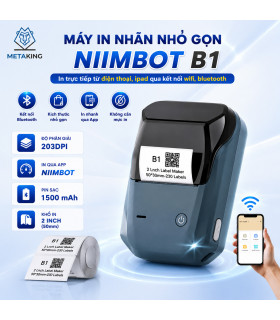


689.000đ
(có thuế)
Công nghệ in: In nhiệt trực tiếp (không cần dùng mực hay ruy-băng).
Độ phân giải: 203 dpi cho bản in sắc nét.
Tốc độ in: Từ 30 đến 60 mm/s.
Kích thước nhãn hỗ trợ: Chiều rộng từ 20 mm – 50 mm.
Dung lượng pin: 1500...
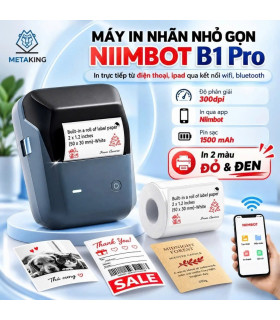

959.000đ
(có thuế)
Phương pháp in: In nhiệt trực tiếp (không cần mực).
Độ phân giải: 300 dpi (cho bản in sắc nét, hỗ trợ in ảnh đen đỏ).
Chiều rộng in: 20 mm – 50 mm.
Chiều cao in: 8 mm – 200 mm.
Tốc độ in: Lên tới 50 mm/s.
Kết nối:...