



Hướng dẫn sử dụng phần mềm Supvan Editor
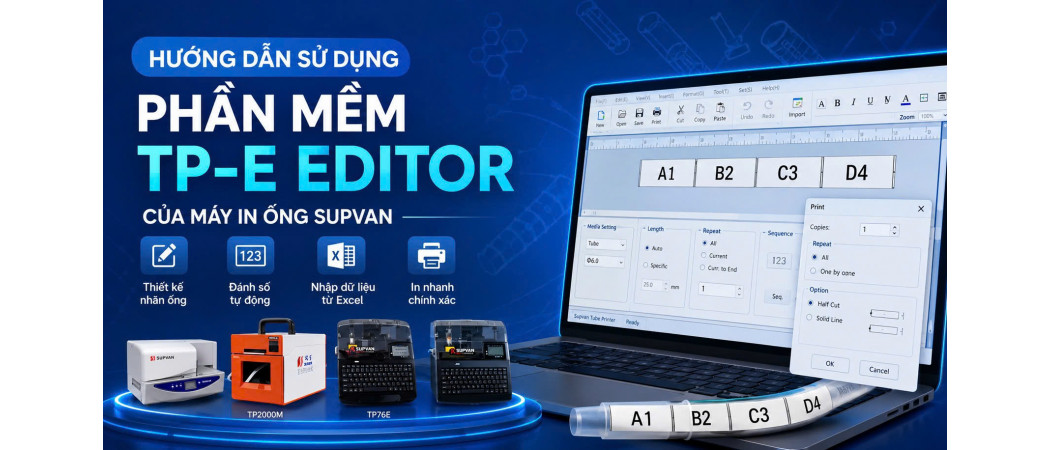
TP-E Editor là phần mềm chuyên dụng được phát triển dành cho các dòng máy in ống và nhãn Supvan, giúp người dùng dễ dàng thiết kế, chỉnh sửa và quản lý nội dung trước khi in. Với giao diện trực quan cùng nhiều tính năng hữu ích như đánh số tự động, nhập dữ liệu từ Excel, thiết lập độ dài nhãn, in lặp, văn bản dọc, chỉ số trên/dưới và quản lý phạm vi in, TP-E Editor là công cụ không thể thiếu trong các ứng dụng đánh dấu dây cáp, tủ điện, hệ thống mạng và công nghiệp tự động hóa.
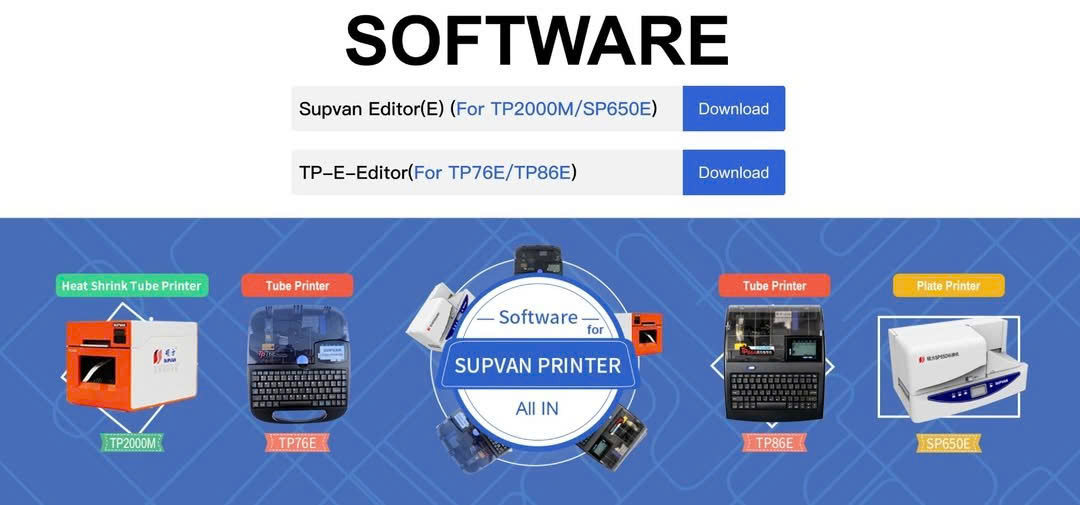
Trong bài viết này, chúng tôi sẽ hướng dẫn chi tiết cách cài đặt và sử dụng các chức năng quan trọng của TP-E Editor, từ những thao tác cơ bản như tạo mới và chỉnh sửa nội dung đến các tính năng nâng cao giúp tối ưu hóa quy trình in ấn. Dù bạn là người mới bắt đầu hay đã có kinh nghiệm sử dụng máy in Supvan, tài liệu này sẽ giúp bạn khai thác tối đa hiệu quả của phần mềm, tiết kiệm thời gian và nâng cao độ chính xác trong công việc.
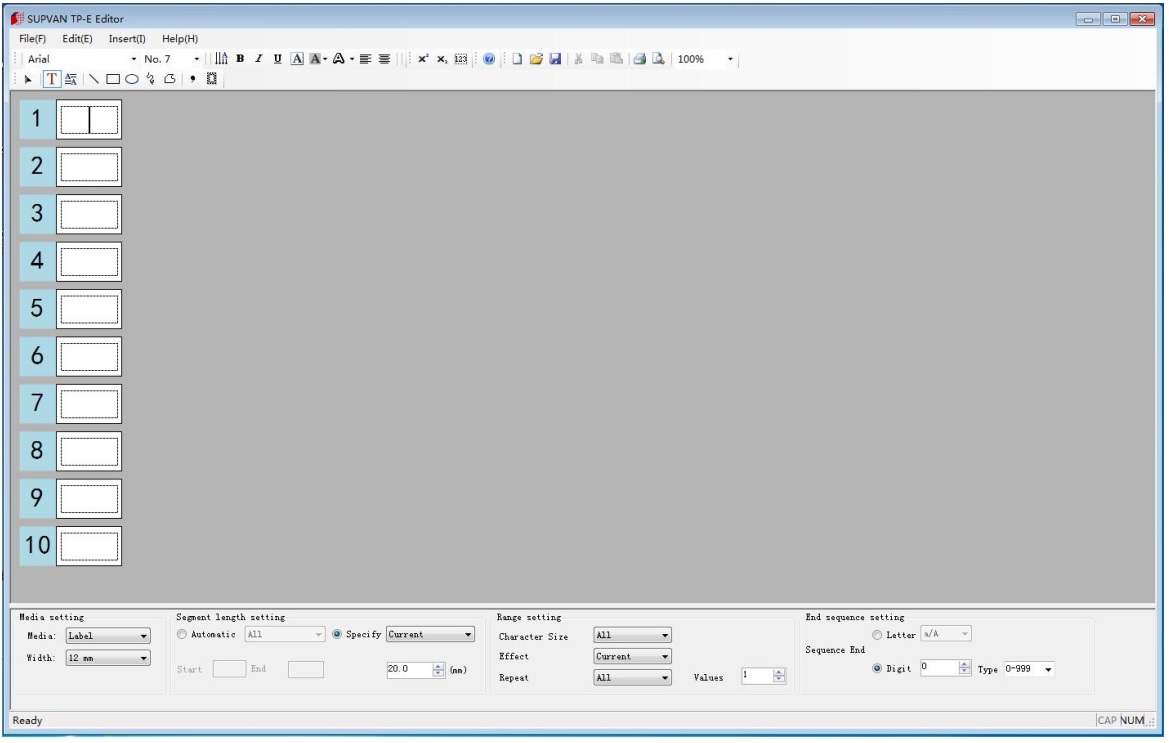
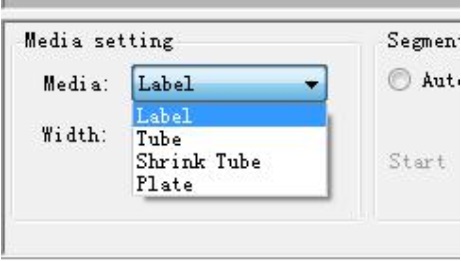
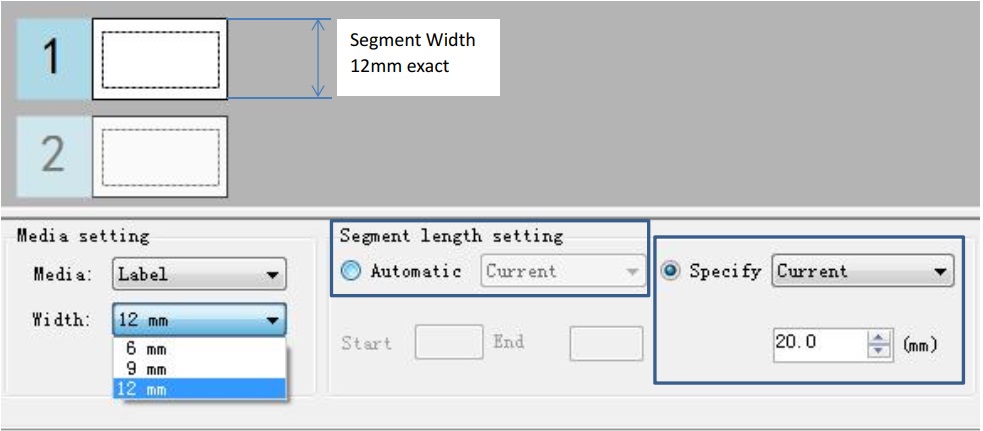
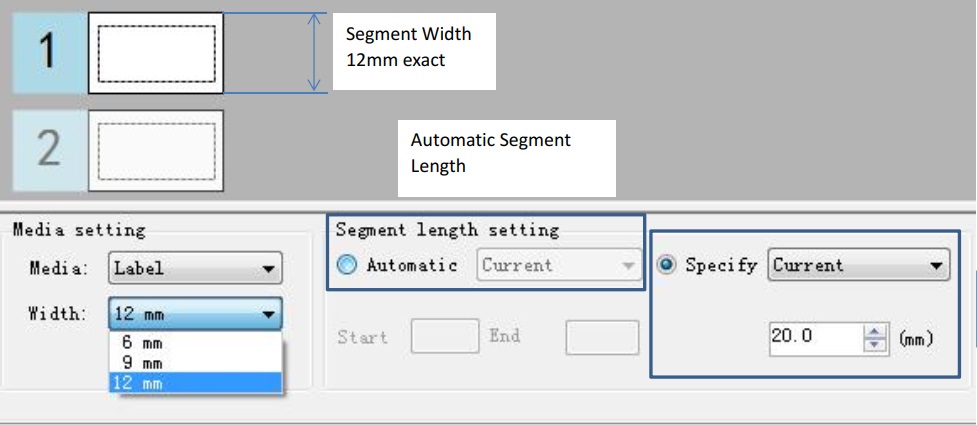
TP‑E Editor là phần mềm dùng để thiết kế và in nhãn/ống cho máy in Supvan. Trước khi sử dụng, cần chọn vật liệu in (Media Setting).
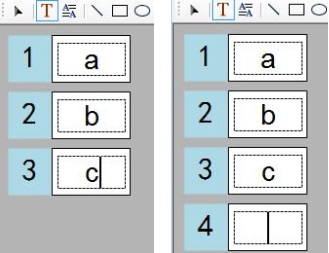
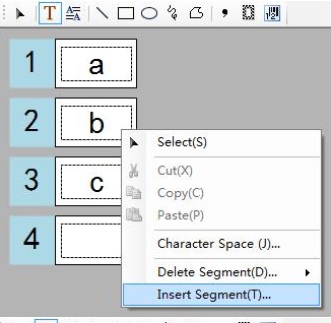
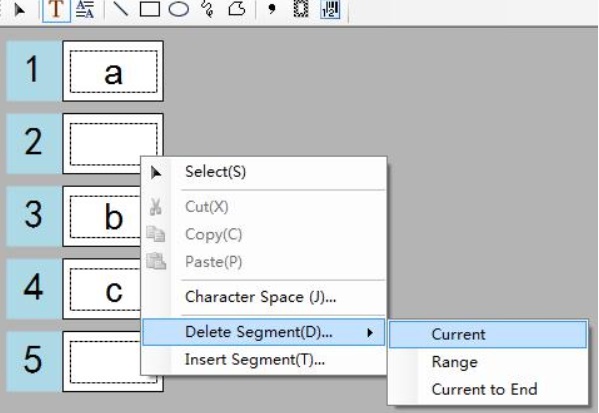
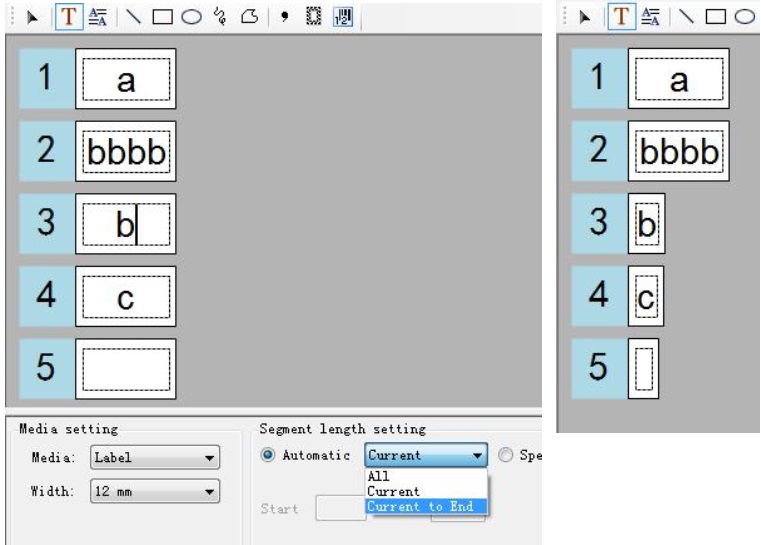
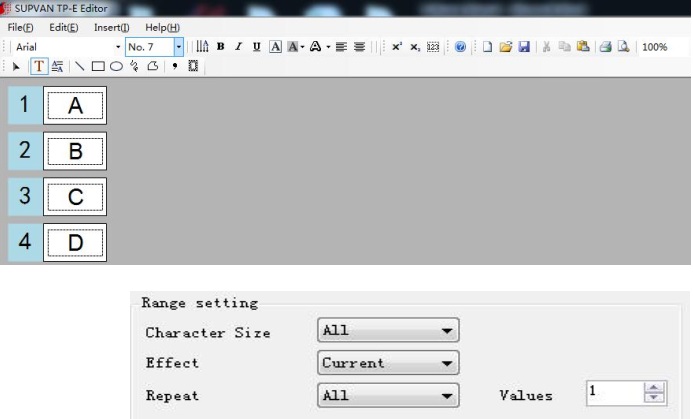
Ví dụ: Bạn đã nhập nội dung như hình bên phải.
A. Bạn muốn tất cả các phân đoạn được lặp lại 4 lần
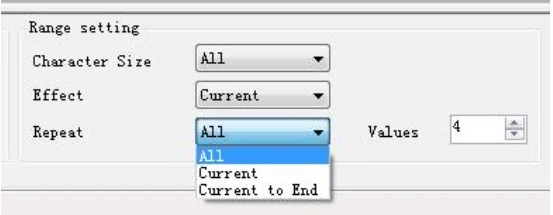
Chọn tùy chọn "Repeat" là "All (Tất cả)", sau đó nhập giá trị "4".
Sau khi in, kết quả sẽ là:
a a a a bbbb bbbb bbbb bbbb c c c c d d d d
Ở đây, có một trường hợp khác mà đôi khi bạn có thể muốn in theo mẫu như bên dưới:
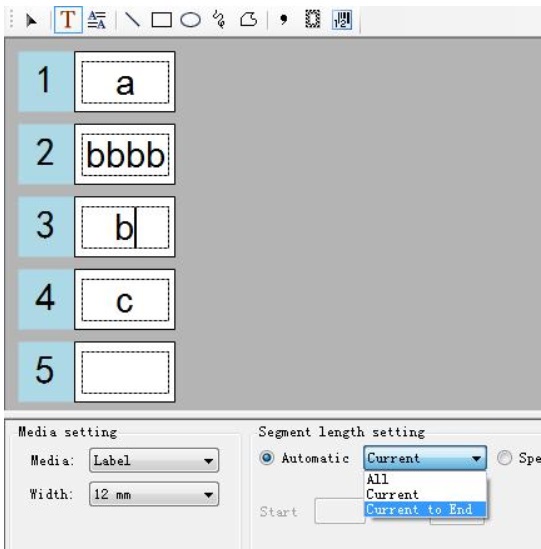
a bbbb c d a bbbb c d a bbbb c d a bbbb c d
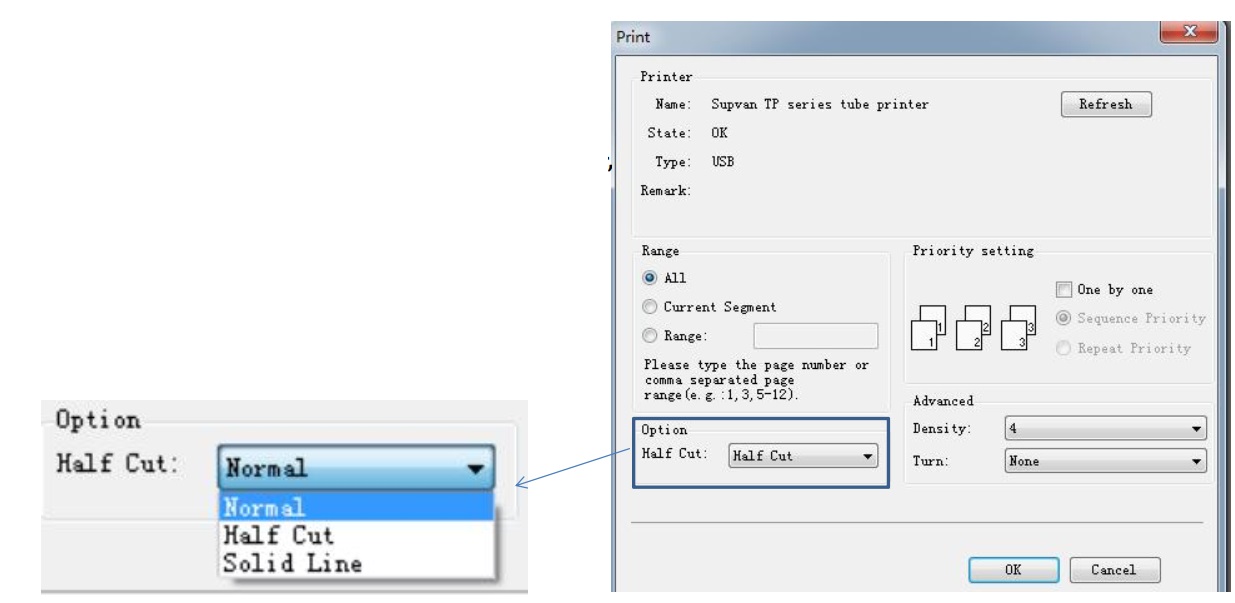
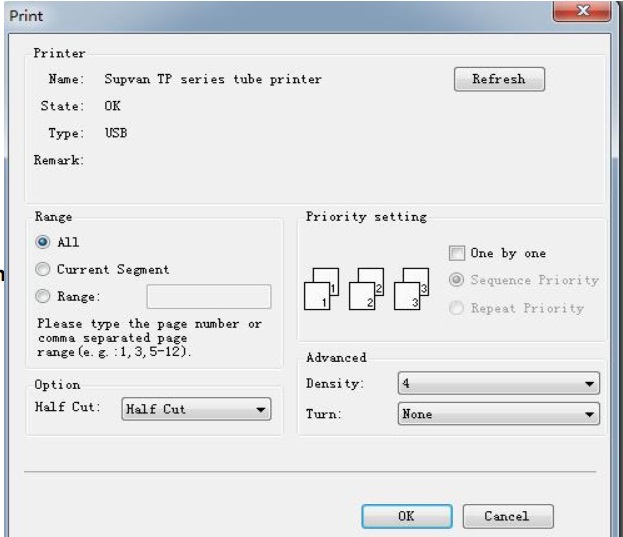
Điều này có thể được thiết lập trong cửa sổ hộp thoại in (Print):
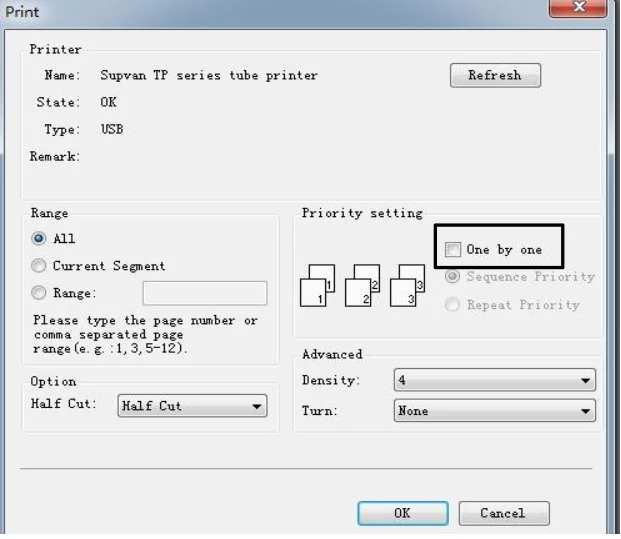
Chọn tùy chọn "One by one" (Lần lượt từng nhãn), khi đó kết quả in sẽ là: a bbbb c d a bbbb c d a bbbb c d a bbbb c d
Có thể bạn muốn in theo dạng sau:
A1 A2 A3 A4 A5 A6 A7 A8 A9
Các bước thực hiện:
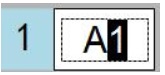
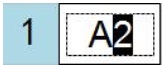
1) Nhập "A1"
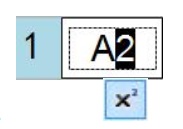
2) Chọn ký tự "1"
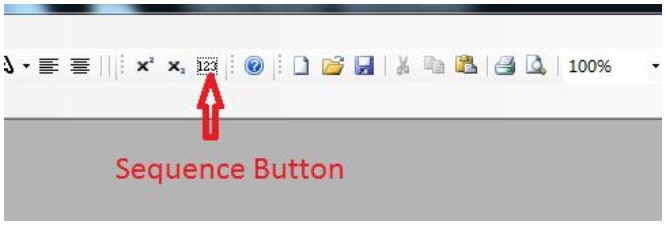
3) Nhấn nút Sequence (Đánh số tuần tự)
4) Trong phần "End sequence setting" (Thiết lập điểm kết thúc chuỗi), nhập số cuối cùng là "9"



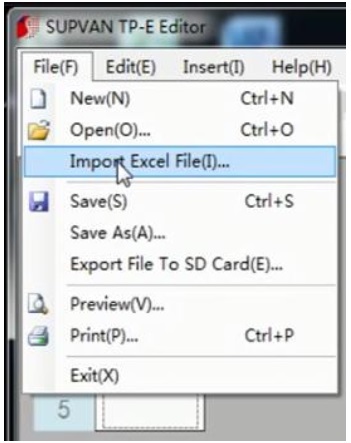
b) Chọn "sheet 1" để Import
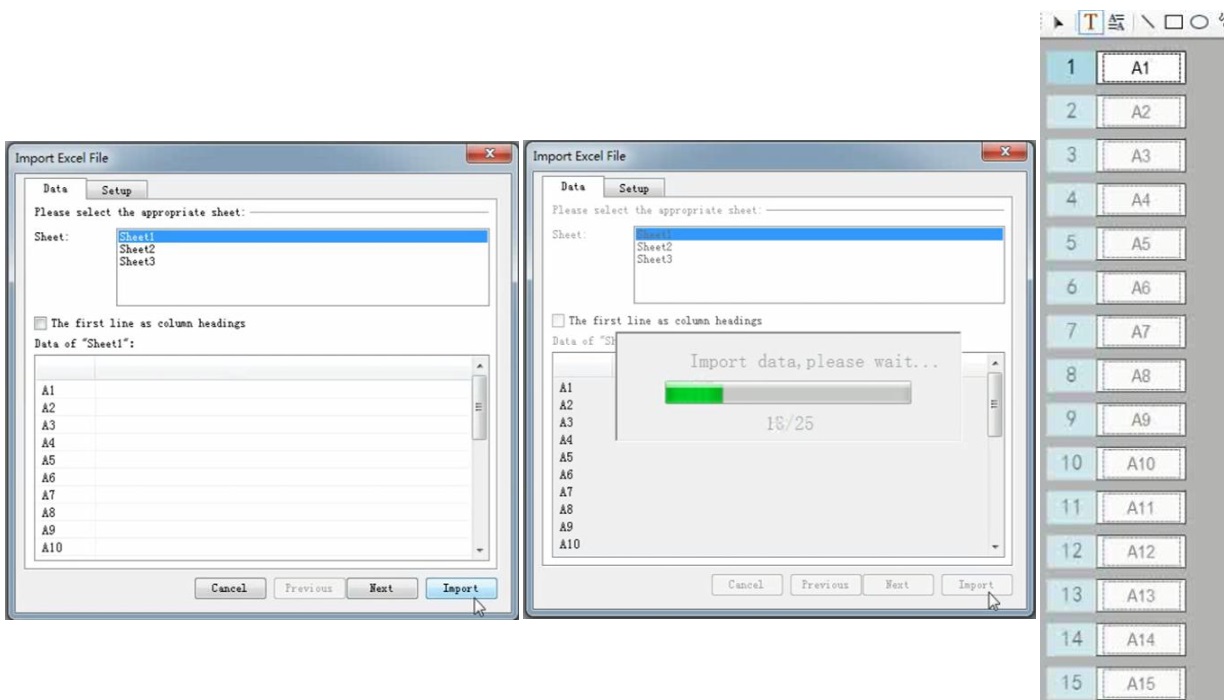
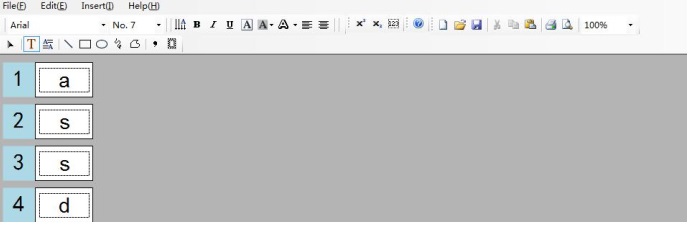
Ví dụ: Bạn muốn đổi phông chữ sang “Arial Black” và đặt kích thước ký tự là 3.
- Chọn ký tự “a”.
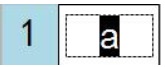
- Thay đổi phông chữ thành “Arial Black”, đồng thời đặt kích thước ký tự là 3.
- Nhấn nút “Select” (Chọn).
- Nhấp chuột phải vào đoạn (segment) đầu tiên, sau đó bạn sẽ thấy các tùy chọn tương ứng.
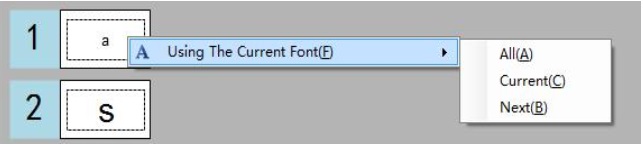
5. Chọn “Using The Current Font” → “All” (Áp dụng phông chữ hiện tại → Tất cả).
6. Tất cả văn bản sẽ được chuyển sang phông chữ Arial Black, với kích thước ký tự là 3.
Sản phẩm liên quan

17.424.000đ
(có thuế)
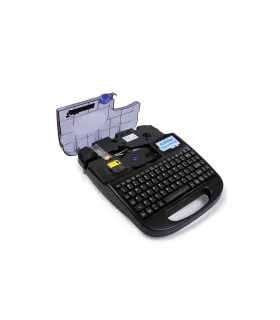
In được nhiều vật liệu: ống PVC mềm/Ống co nhiệt (đường kính 2.5 - 6 mm), in nhãn (khổ 6, 9, 12 mm), in thẻ (4mm/4.6mm/9mm)
Tốc độ in nhanh: 50 ống/phút (20 mm/ống), ~ 25 mm/s khi in nhãn
Màn hình LCD hiển thị lớn,...

12.936.000đ
(có thuế)
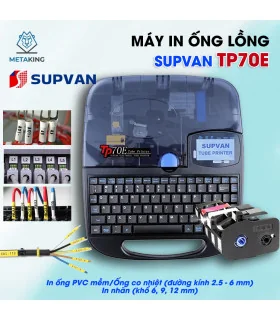
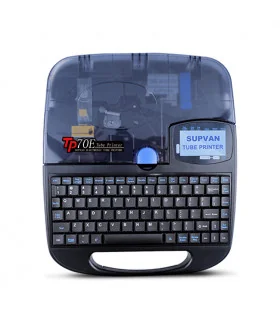
In được nhiều vật liệu: ống PVC mềm/Ống co nhiệt (đường kính 2.5 - 6 mm), in nhãn (khổ 6, 9, 12 mm)
Màn hình LCD hiển thị lớn, hiển thị đến 2 dòng
Tự động nạp/làm sạch ống/căng mực ribbon trước khi in
Chế độ cắt hoàn...
11.682.000đ
(có thuế)
Phương pháp in: Truyền nhiệt
Độ phân giải: 203 dpi
Tốc độ in: 20 mm/s
Kích thước nhãn: 7 mm, 9 mm, 12 mm, 14 mm
Màu sắc nhãn in: Có nhiều màu sắc để lựa chọn
Dao cắt: Tự động
Bàn phím: ABC layout, 54 keys
Cỡ chữ in:...
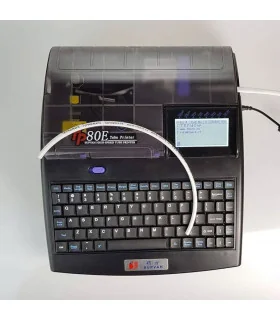
0đ
(có thuế)
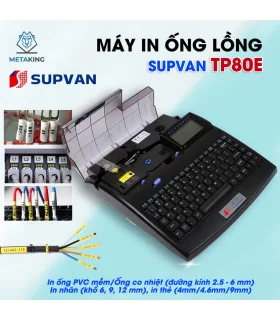
In được nhiều vật liệu: ống PVC mềm/Ống co nhiệt (đường kính 2.5 - 6 mm), in nhãn (khổ 6, 9, 12 mm), in thẻ (4mm/4.6mm/9mm)
Màn hình LCD hiển thị lớn, hiển thị đến 10 dòng
Tự động nạp/làm sạch ống/căng mực ribbon...